
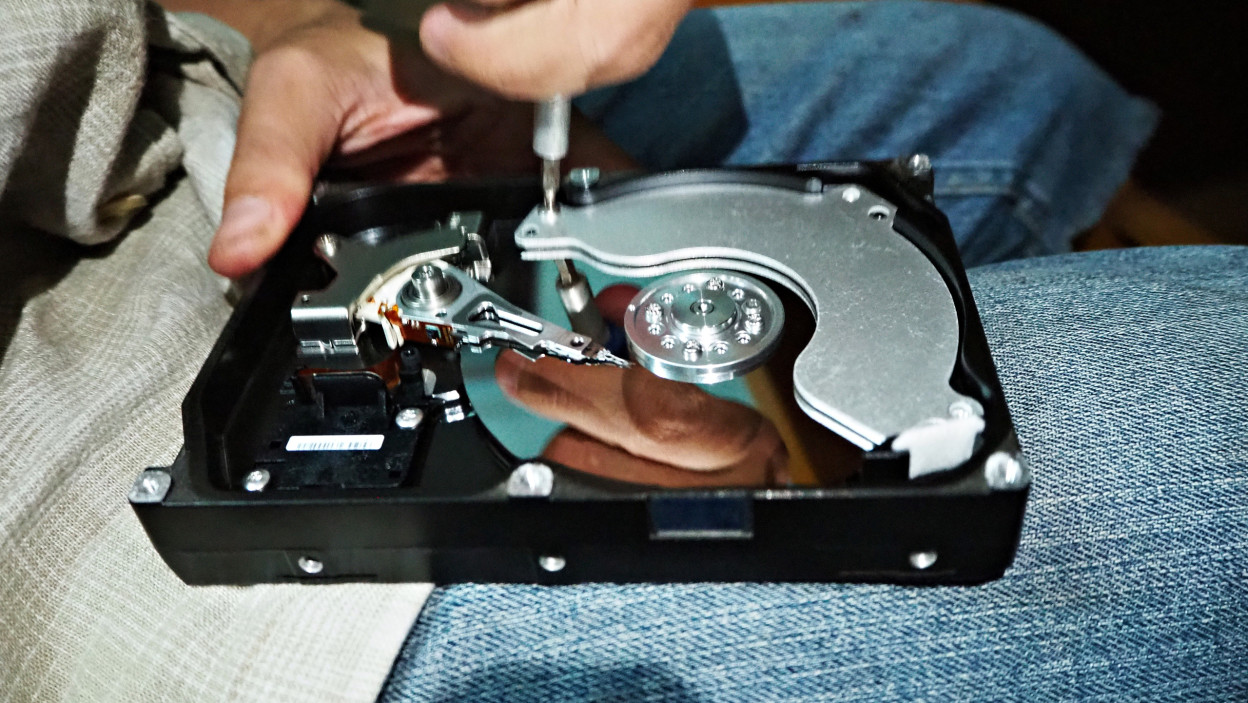
Formatowanie komputera to ostateczność, gdy system jest zawalony śmieciami, wirusami lub po prostu chcesz zacząć od zera. W tym poradniku pokazujemy, jak bezpiecznie wyczyścić dysk twardy (lub SSD) i zainstalować świeży system operacyjny na przykładzie Windows 10 i Windows 11. Omówimy alternatywy dla pełnego formatu, krok po kroku proces przygotowania, wykonania oraz wskazówki po instalacji. Zawsze pamiętaj o kopii zapasowej danych – format usuwa wszystko bezpowrotnie!
Dlaczego formatować komputer? Kiedy warto to zrobić?
Komputer działa wolno, zawiesza się, jest pełen zbędnych plików lub podejrzanie zachowuje się po infekcji malware? Czyszczenie dysku i reinstalacja systemu często przywracają pełną wydajność – jak tuż po zakupie. Zwykłe czyszczenie zwalnia miejsce, ale pełne formatowanie usuwa wszystkie partycje i instaluje system od nowa. Zanim sformatujesz, rozważ „miękkie” czyszczenie bez formatu – często odzyskasz 20–35 GB i poprawisz responsywność.
Kiedy formatować? Oto typowe sytuacje, w których to ma sens:
- dysk pełny (poniżej 10% wolnego miejsca),
- podejrzenie wirusów lub niestabilność systemu,
- przekazanie komputera innej osobie (ochrona prywatności),
- przygotowanie do sprzedaży.
Ostrzeżenie: formatowanie SSD różni się od HDD – unikaj wielokrotnego nadpisywania, bo skraca żywotność; korzystaj z narzędzi systemowych.
Krok 0 – przygotowanie: backup i niezbędne narzędzia (obowiązkowe!)
Bez kopii zapasowej ryzykujesz utratę zdjęć, dokumentów i plików. Zrób ją przed jakimikolwiek działaniami.
Jak zrobić backup?
Skorzystaj z poniższych wskazówek:
- Dysk zewnętrzny lub chmura – skopiuj ważne foldery (Dokumenty, Obrazy, Pulpit) na pendrive, dysk zewnętrzny lub OneDrive/Google Drive;
- Narzędzia – użyj wbudowanej funkcji „Historia plików” w Windows (Ustawienia > Aktualizacja i zabezpieczenia > Kopia zapasowa) lub darmowego Macrium Reflect;
- Pendrive bootowalny (min. 8 GB) – pobierz oficjalny obraz ISO Windows z microsoft.com (Media Creation Tool), włóż pendrive i utwórz nośnik instalacyjny;
- Licencja Windows – sprawdź klucz produktu (Ustawienia > Aktualizacja i zabezpieczenia > Aktywacja) lub kup nową; przy licencji OEM aktywacja zwykle nastąpi automatycznie.
Czas: 30–60 min. Koszt: pendrive ~20 zł.
Część 1 – czyszczenie dysku bez formatowania (odzyskaj GB w 15 min)
Jeśli nie chcesz pełnego formatu, zacznij od szybkiego czyszczenia. To najprostszy sposób na odzyskanie nawet kilkudziesięciu gigabajtów i poprawę płynności.
Krok 1 – usuń zbędne aplikacje
Otwórz Ustawienia > Aplikacje > Aplikacje i funkcje.
Posortuj po rozmiarze i odinstaluj niepotrzebne programy (np. gry, bloatware).
Krok 2 – Oczyszczanie dysku (narzędzie wbudowane)
Wykonaj poniższe kroki:
- Wyszukaj „Oczyszczanie dysku” w menu Start;
- Wybierz dysk C i kliknij OK;
- Zaznacz: pliki tymczasowe, Kosz, miniatury oraz pliki systemowe (kliknij „Wyczyść pliki systemowe”);
- Kliknij Usuń – typowy zysk: 5–15 GB.
Krok 3 – pliki tymczasowe ręcznie
Naciśnij Win + R, wpisz %temp% i usuń zawartość (pomiń pliki używane przez system).
Powtórz dla folderów temp i prefetch w lokalizacji C:\Windows.
Krok 4 – cache przeglądarek i DNS
W Chrome/Edge wejdź w Ustawienia > Prywatność i wyczyść dane przeglądania (historia, cache).
Uruchom Wiersz polecenia jako administrator (wyszukaj „cmd”, PPM > Uruchom jako administrator) i wpisz: ipconfig /flushdns.
Krok 5 – reset Windows (bez formatu)
Otwórz Ustawienia > Aktualizacja i zabezpieczenia > Odzyskiwanie > Resetuj ten komputer.
Wybierz „Zachowaj moje pliki” lub „Usuń wszystko” (z opcją „Wyczyść dysk” dla dodatkowego bezpieczeństwa).
Efekt – komputer działa jak nowy, bez pełnej reinstalacji. Jeśli to nie pomaga, przejdź do formatowania.
Część 2 – pełne formatowanie dysku i instalacja systemu (krok po kroku)
To usuwa WSZYSTKO z dysku. Czas: 1–3 godziny.
Krok 1 – wejdź do BIOS/UEFI i ustaw boot z pendrive
Wykonaj następujące czynności:
- Zrestartuj komputer i naciskaj F2, Del, F10 lub F12 (np. Dell – F12, HP – F10);
- W Boot Order ustaw pendrive na pierwszym miejscu, zapisz zmiany (F10 + Enter) i wyjdź.
Krok 2 – uruchom instalator Windows
Po poprawnym ustawieniu uruchamiania z USB przejdź przez wstępne ekrany instalatora:
- Włóż pendrive i zrestartuj komputer – powinien uruchomić się instalator;
- Wybierz język (polski), kliknij Dalej > Zainstaluj teraz;
- Wpisz klucz (lub pomiń), zaakceptuj umowę licencyjną.
Krok 3 – formatowanie dysku w instalatorze
Teraz wyczyścisz dysk i przygotujesz nową partycję pod system:
- Wybierz opcję Niestandardowa: instalacja tylko Windows (zaawansowana);
- Usuń wszystkie partycje – zaznaczaj po kolei (np. „Dysk 0 partycja 1”) i klikaj Usuń aż zostanie tylko „Nieprzydzielone miejsce”;
- Kliknij Nowy, utwórz partycję główną (zwykle cały dysk), następnie Formatuj (NTFS);
- Zaznacz partycję zarezerwowaną dla systemu i kliknij Dalej – instalacja ruszy automatycznie.
Uwaga dla SSD: instalator Windows automatycznie stosuje optymalne ustawienia. Zaawansowani mogą użyć DiskPart (Shift+F10 w instalatorze, potem: clean i convert gpt).
Krok 4 – końcowa konfiguracja
Skonfiguruj konto użytkownika, hasło i region (Polska).
Po pierwszym uruchomieniu połącz się z Wi‑Fi i zainstaluj aktualizacje w Ustawienia > Windows Update.
Część 3 – po instalacji: zabezpiecz i zoptymalizuj komputer
Świeży system wymaga wzmocnienia.
- Sterowniki – pobierz z witryny producenta (np. Dell, HP) lub użyj Windows Update;
- Antywirus – korzystaj z wbudowanego Microsoft Defender i opcjonalnie przeskanuj system Malwarebytes (wersja darmowa);
- Optymalizacja – wyłącz zbędne aplikacje startowe (Menedżer zadań > Uruchamianie);
- SSD – upewnij się, że działa TRIM: w oknie administratora wpisz
fsutil behavior set DisableDeleteNotify 0.
Porównanie metod czyszczenia dysku
Poniższa tabela pomaga szybko dobrać metodę do potrzeb, czasu i poziomu ryzyka:
| Metoda | Czas | Zysk miejsca | Ryzyko utraty danych | Dla kogo? |
|---|---|---|---|---|
| Oczyszczanie dysku | 10–20 min | 5–15 GB | Niskie | Początkujący |
| Reset Windows | 30–60 min | Pełne czyszczenie | Średnie | Szybka odbudowa |
| Pełny format + instalacja | 1–3 h | 100% dysku | Wysokie (bez backupu) | Zaawansowani, trudne problemy |
Częste błędy i rozwiązania
Jeśli coś pójdzie nie tak, pomocne będą te szybkie podpowiedzi:
- „Nie widzi pendrive” – sprawdź ustawienia BIOS/UEFI i w razie potrzeby sformatuj pendrive w systemie FAT32;
- Błędy aktywacji – uruchom narzędzie do rozwiązywania problemów z aktywacją w Ustawienia > Aktualizacja i zabezpieczenia > Aktywacja;
- Dla Mac/Linux – użyj odpowiednio Narzędzia dyskowego (macOS) lub polecenia
dd(Linux) do przygotowania nośników i czyszczenia dysku; - Laptop Dell/HP – pobierz sterowniki i BIOS z oficjalnych stron wsparcia producenta dla konkretnego modelu.
Formatowanie jest bezpieczne i skuteczne, gdy robisz je świadomie krok po kroku – w razie wątpliwości skorzystaj z pomocy serwisu.




Nowy smartfon? Nie oszczędzaj na tych akcesoriach ocronnych!
Jak pobrać film z Twittera (X) na telefon i komputer?
Jak założyć konto na Facebooku krok po kroku?
Star Wars Battlefront 2 – wymagania sprzętowe
Formatowanie komputera – jak wyczyścić dysk i wgrać system?
Star Wars Battlefront 2 – wymagania sprzętowe
Agencja rekrutacyjna IT – jak znaleźć programistów?
Nowy smartfon? Nie oszczędzaj na tych akcesoriach ocronnych!