
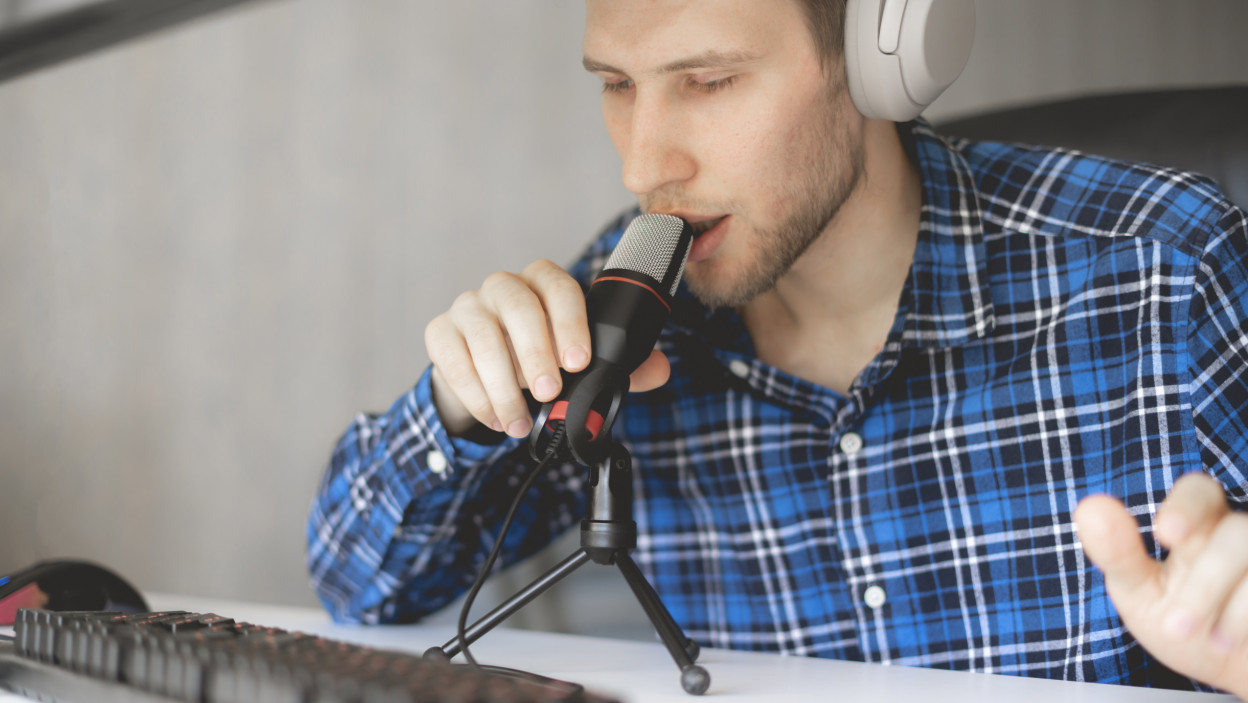
Mikrofon, który przestał działać, potrafi zablokować komunikację w Skype, Discord czy Microsoft Teams. Na szczęście w systemie Windows 10/11 istnieje kilka skutecznych metod przywrócenia działania. Skorzystaj z poniższego, uporządkowanego poradnika diagnostyki i naprawy – od najprostszych kroków po zaawansowane.
Krok 1 – podstawowe sprawdzenia sprzętu
Zanim zaczniesz zmieniać ustawienia systemowe, zweryfikuj elementy fizyczne i podłączenie:
- mikrofon USB – odłącz urządzenie i podłącz je ponownie do innego, sprawnego portu USB (najlepiej bezpośrednio do płyty głównej);
- sprawdzenie połączenia – upewnij się, że wtyk jack 3,5 mm jest włożony do odpowiedniego gniazda (wejście mikrofonowe/kombo), a adaptery działają prawidłowo;
- położenie mikrofonu – sprawdź, czy mikrofon nie jest zasłonięty, zbyt daleko od ust lub odwrócony;
- uszkodzenia fizyczne – skontroluj przewody, wtyczki i obudowę pod kątem przetarć, luzów i pęknięć.
Jeśli używasz huba lub przedłużacza USB, podłącz mikrofon bezpośrednio do komputera – pośrednie akcesoria bywają źródłem problemów z zasilaniem i stabilnością.
Krok 2 – sprawdzenie uprawnień prywatności mikrofonu
Windows może blokować dostęp aplikacji do mikrofonu. Upewnij się, że uprawnienia są włączone:
- Otwórz Ustawienia Windows (skrót Windows + I), a następnie przejdź do: Prywatność i zabezpieczenia → Mikrofon (Windows 11) lub Prywatność → Mikrofon (Windows 10).
- Włącz opcję Zezwalaj aplikacjom na dostęp do mikrofonu.
- Przewiń i włącz dostęp dla aplikacji klasycznych/biurowych (np. Skype, Discord, Teams), jeśli taka lista jest widoczna.
- Uruchom ponownie problematyczną aplikację i przetestuj mikrofon.
Krok 3 – uruchomienie narzędzia do rozwiązywania problemów Windows
Systemowe narzędzie diagnostyczne potrafi automatycznie naprawić część usterek:
- Otwórz Ustawienia → System → Rozwiązywanie problemów (Windows 11) lub Aktualizacja i zabezpieczenia → Rozwiązywanie problemów → Dodatkowe narzędzia (Windows 10).
- Znajdź pozycję Nagrywanie dźwięku i uruchom narzędzie.
- Postępuj zgodnie z instrukcjami kreatora.
- Opcjonalnie uruchom także narzędzie dla pozycji Mowa.
Krok 4 – włączenie mikrofonu w Menedżerze urządzeń
Mikrofon mógł zostać wyłączony w systemie. Włącz go w Menedżerze urządzeń:
- Otwórz Menedżer urządzeń (wpisz nazwę w wyszukiwarce Windows).
- Rozwiń sekcję Wejścia i wyjścia audio lub Kontrolery dźwięku, wideo i gier.
- Kliknij prawym przyciskiem właściwe urządzenie mikrofonowe.
- Wybierz Włącz urządzenie (jeśli jest dostępne).
Jeśli mikrofonu nie widać na liście, kliknij prawym przyciskiem w pustym miejscu i zaznacz Pokaż wyłączone urządzenia oraz Pokaż odłączone urządzenia.
Krok 5 – ustawienie mikrofonu jako urządzenia domyślnego
Aby aplikacje korzystały z właściwego mikrofonu, ustaw go jako domyślne źródło nagrywania:
- Otwórz Ustawienia → System → Dźwięk.
- W sekcji Wejście wybierz z listy właściwy mikrofon (Wybierz urządzenie do nagrywania).
- Jeśli korzystasz z Panelu sterowania: Panel sterowania → Dźwięk → Nagrywanie, wskaż mikrofon, kliknij Ustaw jako domyślne i Ustaw jako urządzenie domyślne komunikacji.
Krok 6 – sprawdzenie poziomu głośności mikrofonu
Zbyt niski poziom lub wyciszenie może sprawiać wrażenie, że urządzenie nie działa:
- W Ustawieniach → System → Dźwięk → Wejście wybierz mikrofon i otwórz Właściwości.
- Przejdź do karty/sekcji Poziomy.
- Upewnij się, że nie ma ikony wyciszenia, a suwak Głośność ustaw co najmniej na 80–100%.
- Jeśli dostępne, zwiększ Wzmocnienie mikrofonu (Mic Boost) o kilka dB.
- Kliknij Zastosuj i OK.
Krok 7 – wyłączenie trybu wyłącznego (jeśli występują konflikty)
Niektóre aplikacje blokują mikrofon dla innych programów. Wyłącz tryb wyłączny:
- Otwórz Panel sterowania → Dźwięk → Nagrywanie, kliknij dwukrotnie swój mikrofon.
- Przejdź do karty Zaawansowane.
- Odznacz: Zezwalaj aplikacjom na przejmowanie wyłącznej kontroli nad tym urządzeniem oraz Nadaj priorytet aplikacjom w trybie wyłącznym.
- Zastosuj i sprawdź działanie.
Krok 8 – ponowna instalacja lub aktualizacja sterowników
Uszkodzone lub nieaktualne sterowniki to częsta przyczyna problemów. Wykonaj reinstalację lub aktualizację:
Automatyczna ponowna instalacja
- W Menedżerze urządzeń kliknij prawym przyciskiem urządzenie nagrywające (mikrofon).
- Wybierz Odinstaluj urządzenie/sterownik.
- Uruchom ponownie komputer – Windows spróbuje zainstalować sterownik automatycznie.
- Jeśli to nie nastąpi, w Menedżerze urządzeń kliknij prawym przyciskiem nazwę komputera i wybierz Skanuj w poszukiwaniu zmian sprzętu.
Ręczna aktualizacja sterowników
- W Menedżerze urządzeń kliknij prawym przyciskiem mikrofon i wybierz Aktualizuj sterownik.
- Wskaż lokalizację sterownika producenta lub wyszukaj go automatycznie online.
Krok 9 – ponowne uruchomienie usługi Windows Audio
Jeżeli usługa audio zawiesiła się, jej restart może natychmiast przywrócić dźwięk:
- Naciśnij Windows + R.
- Wpisz
services.msci naciśnij Enter. - Znajdź usługę Windows Audio, kliknij prawym przyciskiem i wybierz Uruchom ponownie.
- Ewentualnie użyj Zatrzymaj, a potem Uruchom.
Krok 10 – przywrócenie systemu
Gdy problem pojawił się po aktualizacji lub instalacji oprogramowania, rozważ cofnięcie zmian:
- Naciśnij Windows + R.
- Wpisz
rstrui.exei zatwierdź Enterem. - Wybierz punkt przywracania sprzed wystąpienia usterki i uruchom procedurę.
Testowanie mikrofonu
Po każdej zmianie szybko zweryfikuj, czy mikrofon działa poprawnie:
- użyj wbudowanej aplikacji Dyktafon lub narzędzia do nagrywania,
- sprawdź wskaźnik poziomu wejścia w Ustawienia → System → Dźwięk → Wejście,
- przetestuj działanie w docelowej aplikacji (np. test połączenia w Teams).
Większość problemów z mikrofonem w Windows da się rozwiązać, stosując powyższe kroki – od weryfikacji sprzętu, przez uprawnienia i ustawienia dźwięku, po sterowniki oraz usługi systemowe.


Jaki antywirus na iPhone? Czy jest potrzebny?
OWASP Top 10 dla programistów – najczęstsze błędy bezpieczeństwa w aplikacjach webowych
Twoje konto na Instagramie zostało zawieszone? Oto jak je odzyskać krok po kroku
Recenzja MacBook Pro 16 z procesorem M3 Pro
Jak naprawić niedziałający mikrofon w Windows?
Znikające pliki z Dysku Google – problem użytkowników
Uniwersalna aplikacja do smartwatcha – którą wybrać?
Jak zabezpieczyć firmę przed ransomware i awarią?