
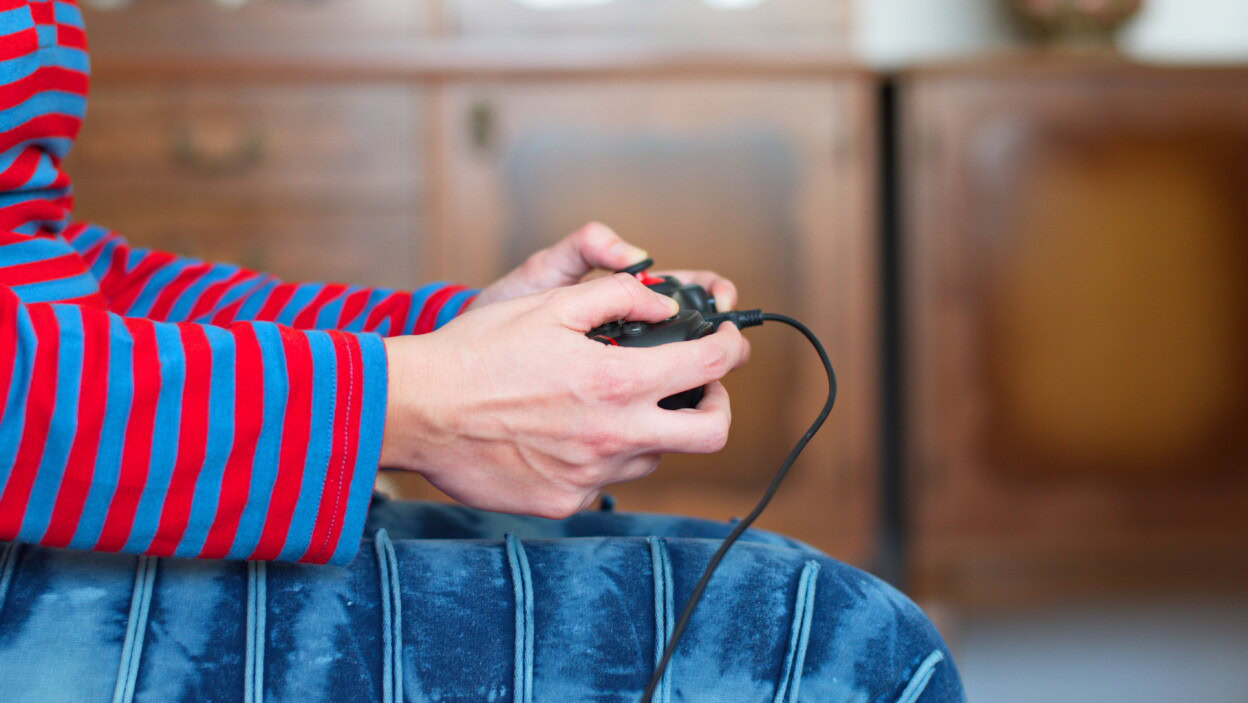
Podłączenie bezprzewodowego pada do Nintendo Switch jest proste i odbywa się poprzez parowanie Bluetooth w menu konsoli. Ten przewodnik obejmuje oficjalne kontrolery Nintendo, pady firm trzecich (PowerA, HORI) oraz adaptery do padów z Xbox i PS4/PS5. Niezależnie od modelu, potrzebne jest aktualne oprogramowanie Switch (dla niektórych padów firm trzecich co najmniej wersja 6.0.1). Połączenie działa w trybie przenośnym, tabletop lub w stacji dokującej z TV.
Nintendo Switch obsługuje do 8 bezprzewodowych kontrolerów jednocześnie, co idealnie sprawdza się w grach wieloosobowych, takich jak „Mario Kart 8 Deluxe” czy „Super Smash Bros. Ultimate”. Joy-Cony są zintegrowane, ale zewnętrzne pady oferują lepszy chwyt i ergonomię podczas dłuższych sesji. Poniżej znajdziesz szczegółowe instrukcje dla każdego typu pada, potencjalne problemy oraz wskazówki optymalizacyjne.
1. Podłączenie oficjalnego kontrolera Nintendo Switch Pro Controller
Nintendo Switch Pro Controller to najlepszy wybór do grania hybrydowego – łączy się bezprzewodowo w kilka sekund i działa do 40 godzin na jednym ładowaniu. Proces jest intuicyjny i nie wymaga adapterów.
Krok po kroku
Wykonaj następujące kroki:
- Włącz konsolę Nintendo Switch i upewnij się, że jesteś w menu HOME (ekran główny).
- Przejdź do „Kontrolery” > „Zmień chwyt/kolejność”. Pojawi się ekran parowania z ikoną kontrolera.
- Naciśnij i przytrzymaj przycisk SYNC na górnej krawędzi pada Pro (mały okrągły przycisk obok logo Nintendo) przez 3–5 sekund. Diody LED na padzie zaczną migać.
- Poczekaj, aż konsola wykryje pad i przypisze go do gracza (numer 1–8 sygnalizowany przez LED-y). Potwierdź połączenie przyciskiem A.
- Sprawdź działanie – porusz drążkami i naciśnij przyciski, aby potwierdzić, że wszystko działa poprawnie.
Uwaga: pad Pro ładuje się przez USB‑C bezpośrednio w konsoli lub stacji dokującej. Po pierwszym parowaniu łączy się automatycznie po włączeniu obu urządzeń. Jeśli połączenie nie następuje, zrestartuj konsolę i pad.
2. Parowanie Joy-Conów bezprzewodowo (jako oddzielne pady)
Joy-Cony można używać bezprzewodowo osobno (lewy/prawy) lub w trybie split dla dwóch graczy. To idealne rozwiązanie do szybkich sesji wieloosobowych.
Krok po kroku
Wykonaj następujące kroki:
- Wyjmij Joy-Cony z boków konsoli (naciśnij przycisk zwalniający na tylnej krawędzi).
- Wejdź w „Kontrolery” > „Zmień chwyt/kolejność”.
- Naciśnij przycisk SYNC na boku Joy-Cona (mały czarny przycisk obok SL/SR) przez około 3 sekundy. Dioda LED zacznie migać.
- Poczekaj na automatyczne sparowanie, a następnie powtórz czynność dla drugiego Joy-Cona.
- Przypisz pady do graczy – konsola numeruje kontrolery od 1 do 8.
Wskazówka: w trybie TV Joy-Cony działają bezprzewodowo do około 10 metrów. Jeśli bateria jest niska, podłącz je do konsoli w stacji dokującej, aby je doładować.
3. Podłączenie padów firm trzecich (PowerA, HORI i podobne)
Pady PowerA Enhanced Wireless czy HORI Wireless HORIPAD to tańsze alternatywy z programowalnymi przyciskami i zasilaniem na baterie AA. Wymagają montażu baterii i parowania Bluetooth, ale zwykle nie obsługują wibracji HD jak Pro Controller.
PowerA Wireless Controller
Postępuj tak:
- Włóż baterie – zdejmij pokrywę komory na tyle pada, włóż 2×AA (alkaliczne, najlepiej z zestawu). Nie mieszaj typów baterii.
- Włącz Switch i przejdź do „Kontrolery” > „Zmień chwyt/kolejność”.
- Naciśnij i przytrzymaj SYNC na padzie (zazwyczaj na froncie) przez minimum 3 sekundy. Dolne LED-y zaczną przewijać się od lewej do prawej.
- Poczekaj na sparowanie – nie dotykaj drążków podczas procesu. Pad połączy się automatycznie i zapamięta połączenie.
- Programowalne przyciski – konfiguracja odbywa się bezpośrednio na padzie zgodnie z instrukcją producenta (przycisk programowania + przypisanie funkcji).
HORI Wireless HORIPAD
Postępuj tak:
- Naładuj pad przez USB‑C ze stacji dokującej Switch lub zasilacza.
- Uruchom parowanie jak wyżej – użyj przycisku SYNC i ekranu „Zmień chwyt/kolejność”.
- Sprawdź LED-y – diody wskazują numer gracza i poziom baterii.
Masz problem z połączeniem? Upewnij się, że firmware Switch jest aktualny (Ustawienia > System > Aktualizacja). Maksymalnie 8 padów może działać jednocześnie; mieszane typy czasem powodują konflikty, więc paruj je kolejno.
4. Podłączenie padów z Xbox lub PS4/PS5 za pomocą adaptera
Bezpośrednie parowanie padów Xbox czy PS z Nintendo Switch nie działa. Rozwiązaniem jest adapter, np. 8BitDo Wireless Adapter 2 (ok. 100–150 zł), który obsługuje kontrolery Xbox Series, PS4/PS5 i wybrane pady PC.
Krok po kroku dla Xbox lub PS
Wykonaj następujące kroki:
- Podłącz adapter do portu USB‑A w stacji dokującej Switch (w trybie przenośnym użyj kompatybilnego huba/adaptera USB‑C OTG).
- Wejdź w ustawienia Switch – „Ustawienia systemowe” > „Kontrolery i czujniki” i włącz Komunikacja przewodowa Pro Controller (jeśli wymaga tego adapter).
- Włącz tryb parowania adaptera – naciśnij jego przycisk (LED zacznie migać).
- Włącz pada – przytrzymaj przycisk Xbox (dla Microsoft) lub logo PS (dla Sony) przez około 3 sekundy, a następnie przejdź w tryb parowania kontrolera.
- Poczekaj na automatyczne sparowanie – adapter emuluje natywny pad Switch i przypisuje numer gracza.
Zalety adaptera: niskie opóźnienie (<10 ms), szeroka kompatybilność, często obsługa wibracji. Wady: dodatkowy koszt, możliwy brak gyro w niektórych modelach (np. PS5 DualSense).
Potencjalne problemy i rozwiązania
Jeśli napotkasz trudności z parowaniem lub stabilnością połączenia, sprawdź poniższe wskazówki:
- pad nie paruje – zrestartuj Switch (przytrzymaj Power przez 12 sekund), usuń kontroler z listy i sparuj ponownie; ogranicz też źródła zakłóceń Wi‑Fi;
- słaba bateria – Joy-Cony i Pro Controller ładują się bezpośrednio w konsoli/stacji; w padach na AA wymieniaj ogniwa co 20–30 godzin;
- tryb TV – upewnij się, że stacja dokująca jest poprawnie podłączona przez HDMI; pady łączą się bezprzewodowo niezależnie od trybu;
- aktualizacje – wersje systemu 18+ poprawiają zgodność z padami firm trzecich; zaktualizuj oprogramowanie w Ustawienia > System;
- maksymalny zasięg – wynosi około 10 metrów w pomieszczeniu; przeszkody (ściany, router) mogą go zmniejszać, więc zbliż urządzenia.
Który pad wybrać? Porównanie i opinie
Poniższa tabela ułatwia szybkie porównanie najpopularniejszych opcji:
| Typ pada | Czas pracy | Cena (przybliżona) | Funkcje specjalne | Ocena użytkowników |
|---|---|---|---|---|
| Nintendo Pro | 40 h (wbudowana bateria) | 300–350 zł | Gyro, wibracja HD, NFC | 4,8/5 – „Najlepsza ergonomia” |
| PowerA Wireless | 30 h (2×AA) | 150–200 zł | Programowalne przyciski | 4,5/5 – „Budżetowy hit, ale bez żyroskopu” |
| HORI HORIPAD | 20 h (USB‑C) | ok. 200 zł | Lekki, szybkie ładowanie | 4,3/5 – „Dobry do TV, stabilny” |
| Xbox/PS + adapter | Zależne od pada | + ok. 100–150 zł (adapter) | Pełna kompatybilność z PC | 4,2/5 – „Obejście działa, ale bywają opóźnienia” |
Według recenzji na TechPolska i forach Nintendo, Pro Controller wygrywa wygodą, a PowerA chwalony jest za korzystny stosunek ceny do jakości. Adapter 8BitDo użytkownicy polecają do wykorzystania posiadanych już padów Xbox/PlayStation.
Fotel gamingowy do 600 zł – ranking opłacalnych modeli
Kiedy premiera Nintendo Switch 2? Przecieki
Najlepsza aplikacja z radiem internetowym na Androida i iOS – nasze typy
Samsung Galaxy S26 vs S26 Ultra – dla kogo standardowy, dla kogo flagowiec?
Kanały RSS – co to jest i jak z nich korzystać?
Najlepsze ładowarki indukcyjne do samochodu – ranking
Samsung Galaxy S26 vs S26 Ultra – dla kogo standardowy, dla kogo flagowiec?
Kiedy premiera Nintendo Switch 2? Przecieki