
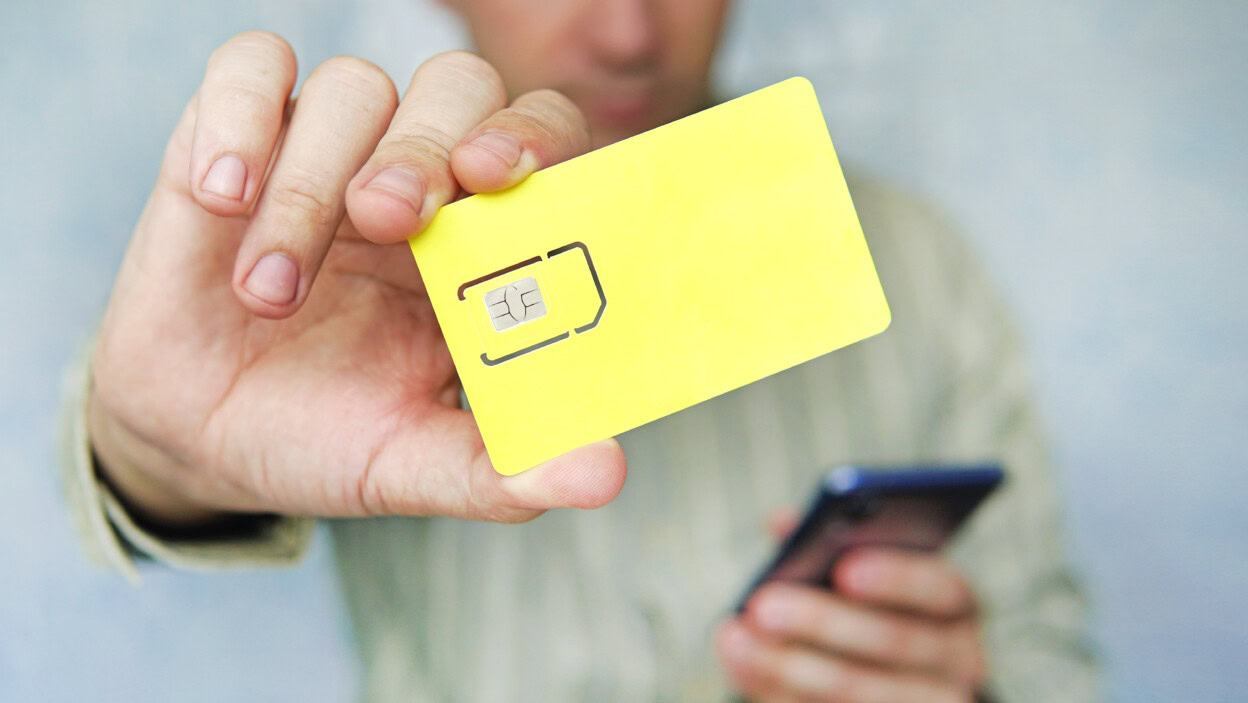
W erze smartfonów z zaawansowanymi chmurami i aplikacjami synchronizującymi, metoda przenoszenia kontaktów za pomocą karty SIM nadal pozostaje prostym i niezawodnym rozwiązaniem, szczególnie w sytuacjach bez dostępu do internetu lub przy zmianie urządzeń.
Ta klasyczna technika pozwala zapisać podstawowe dane kontaktów (nazwisko, numer telefonu, czasem e‑mail) bezpośrednio na karcie SIM, którą wystarczy przełożyć do nowego telefonu i zaimportować. Karta SIM pomieści zazwyczaj do 250–500 kontaktów, w zależności od modelu, co wystarcza dla większości użytkowników, choć nie obsługuje zdjęć, notatek czy szczegółowych pól.
W tym artykule omówimy cały proces krok po kroku dla systemów Android i iOS, uwzględniając różnice w modelach producentów (np. Samsung, Sony), a także ograniczenia, alternatywy i wskazówki, by uniknąć błędów. Proces jest szybki – zajmie 5–15 minut – i nie wymaga dodatkowych aplikacji.
Dlaczego warto przenieść kontakty na kartę SIM?
Karta SIM to uniwersalna metoda backupu kontaktów, działająca offline i kompatybilna zarówno z prostymi telefonami, jak i smartfonami. Oto przykładowe sytuacje, w których sprawdza się najlepiej:
- zmianie telefonu z zachowaniem tej samej karty SIM,
- awaryjnym backupie,
- przenoszeniu do starszych urządzeń.
Ograniczenia (na podstawie źródeł):
- Tylko podstawowe dane – brak zdjęć, pól typu adres, notatki, urodziny czy grupy;
- Pojemność – starsze karty często mieszczą ok. 200 wpisów, nowsze zwykle do 500;
- iOS – brak bezpośredniego eksportu na SIM z iPhone’a, konieczne obejście;
- Zmiana operatora – nowa karta jest pusta, trzeba ponownie skopiować kontakty.
Jeśli masz setki kontaktów z rozbudowanymi polami, wygodniejsza może być Google Contacts (Android) lub iCloud (iOS), ale poniżej skupiamy się na kopiowaniu przez SIM.
Przenoszenie kontaktów na kartę SIM w systemie Android – krok po kroku
Android oferuje natywną funkcję eksportu w aplikacji Kontakty (czasem w Telefon). Kroki mogą różnić się w zależności od wersji systemu i producenta.
Krok 1 – przygotowanie
Upewnij się, że kontakty, które chcesz skopiować, są zapisane w pamięci telefonu (nie tylko w Google lub na innej karcie SIM). Przejdź: Kontakty > Ustawienia > Wyświetlaj kontakty z i wybierz pamięć telefonu.
Włóż kartę SIM do telefonu, jeśli jeszcze jej nie ma.
Krok 2 – eksport na kartę SIM (standardowy Android/Samsung/Sony)
Wykonaj poniższe kroki, aby wyeksportować kontakty na kartę SIM:
- Otwórz aplikację Kontakty (lub Telefon > Kontakty).
- Dotknij menu (trzy kropki/kreski w prawym górnym rogu) > Ustawienia (lub Zarządzaj kontaktami).
- Wybierz Importuj/eksportuj kontakty (lub Eksportuj).
- Wskaż Eksportuj na kartę SIM (lub Do karty SIM).
- Zaznacz wszystkie kontakty (lub wybierz pojedyncze) i potwierdź wybór.
- Stuknij Eksportuj i poczekaj, aż zapis się zakończy.
Przykład – Samsung Galaxy: Kontakty > menu > Kopiuj do… > Karta SIM, następnie wybierz źródło (pamięć telefonu) i rozpocznij eksport.
Przykład – Sony Xperia: Kontakty > menu > Ustawienia > Eksportuj > Karta SIM.
Krok 3 – weryfikacja
Po eksporcie sprawdź widoczność kontaktów na karcie SIM. W aplikacji Kontakty wybierz: Ustawienia > Wyświetlaj kontakty z > Karta SIM.
Czas: 2–5 minut. Uwaga: jeśli karta SIM jest pełna, usuń niepotrzebne wpisy (Kontakty > Karta SIM > Usuń).
Jak zaimportować kontakty z karty SIM do nowego telefonu Android?
Aby zaimportować kontakty z karty SIM do nowego urządzenia z Androidem, postępuj tak:
- Włóż kartę SIM do nowego telefonu.
- Otwórz Kontakty > menu > Ustawienia > Importuj/eksportuj.
- Wybierz Importuj z karty SIM i wskaż cel (pamięć telefonu lub Google).
- Zaznacz potrzebne kontakty i potwierdź.
- Po chwili kontakty pojawią się w książce.
Wskazówka: włącz synchronizację z Google (Ustawienia > Konta > Google > Synchronizuj kontakty), aby uniknąć duplikatów i mieć automatyczny backup.
Przenoszenie kontaktów na kartę SIM w iPhone (iOS) – ograniczenia i obejście
iOS nie ma bezpośredniej opcji eksportu kontaktów na SIM z poziomu iPhone’a – Apple faworyzuje iCloud.
Metoda 1 – import z SIM do iPhone (jeśli dane są już na SIM)
Postępuj następująco:
- Włóż kartę SIM z zapisanymi kontaktami.
- Wejdź w Ustawienia > Kontakty > Importuj kontakty z SIM.
- Jako cel wybierz iCloud, aby dane się zsynchronizowały.
Metoda 2 – obejście: najpierw do chmury, potem na SIM (na Androidzie)
Postępuj następująco:
- Zsynchronizuj kontakty z iCloud (Ustawienia > [Twoje imię] > iCloud > Kontakty).
- Przenieś dane z iPhone’a na Android (np. przez Google).
- Na Androidzie wykonaj eksport na kartę SIM (jak wyżej).
- Przełóż SIM do iPhone’a i wykonaj import (Metoda 1).
Alternatywa: użyj aplikacji z App Store (np. „Contacts Backup”) do eksportu pliku .vcf, następnie zaimportuj go na Androidzie i skopiuj kontakty na SIM.
Częste problemy i rozwiązania
Poniższa tabela zestawia typowe trudności, ich przyczyny oraz sprawdzone sposoby naprawy:
| Problem | Przyczyna | Rozwiązanie |
|---|---|---|
| Błąd „SIM pełna” | Ograniczona pojemność (ok. 200–500 slotów) | Usuń stare wpisy: Kontakty > Karta SIM > Zaznacz > Usuń |
| Kontakty niewidoczne | Zapisane w pamięci telefonu, nie na SIM | Włącz filtr: Ustawienia > Wyświetlaj z > Karta SIM |
| Duplikaty po imporcie | Równoległe kopiowanie do telefonu i Google | Użyj funkcji Scal duplikaty (Kontakty > menu) |
| iPhone nie eksportuje na SIM | Brak natywnej funkcji w iOS | Skorzystaj z chmury lub aplikacji trzeciej |
| Stary telefon z innym menu | Różnice w interfejsie producentów | Zaktualizuj Android lub użyj alternatywnej aplikacji Kontakty |
Alternatywy dla karty SIM – kiedy nie wystarcza?
Jeśli pamięć SIM to za mało lub potrzebujesz pełniejszych wizytówek, rozważ poniższe metody:
- Karta microSD – w Kontaktach wybierz eksport do pliku na microSD, a następnie przełóż kartę do nowego urządzenia;
- Bluetooth – udostępnij wybrane kontakty pojedynczo lub jako plik .vcf do drugiego telefonu;
- Google/iCloud – włącz automatyczną synchronizację, aby mieć kopię w chmurze na wszystkich urządzeniach;
- Plik .vcf – wyeksportuj do pamięci telefonu i prześlij e‑mailem/USB do importu na nowym urządzeniu;
- Komputer – podłącz telefon kablem USB i skopiuj/zaimportuj plik z folderu Contacts.
Porównanie metod (na podstawie źródeł):
| Metoda | Zalety | Wady | Pojemność |
|---|---|---|---|
| SIM | Offline, prosta | Tylko podstawowe dane, limit ok. 500 | Niska |
| microSD | Więcej danych (plik .vcf) | Wymaga gniazda microSD | Średnia |
| Chmura | Pełne wizytówki, automatyczna synchronizacja | Wymaga internetu | Nielimitowana |
| Bluetooth | Bezprzewodowa, bez kabli | Wolna przy wielu kontaktach | Pełna |
Podsumowujące wskazówki bezpieczeństwa
Pamiętaj o tych zasadach, aby uniknąć utraty danych i usprawnić proces:
- Zawsze wykonaj kopię zapasową – przed czyszczeniem lub zmianami zapisz kontakty w Google lub iCloud;
- Zweryfikuj po imporcie – zadzwoń do 2–3 osób, aby upewnić się, że numery działają;
- Dla kontaktów firmowych – rozważ Exchange/Outlook i polityki MDM w organizacji;
- Aktualizuj system – nowsze wersje Android (np. 14–15) mają uproszczone menu i lepsze importy.






Promieniowanie iPhone 12 – afera we Francji
Darmowe programy do tworzenia prezentacji – alternatywy PowerPointa
Wymiary baneru na YouTube – jak przygotować grafikę kanału?
Jak usunąć wybrane wiadomości z czatu na Messengerze?
Jak przenieść kontakty z telefonu na kartę SIM?
Jak zresetować drukarkę HP, Canon lub Brother do ustawień fabrycznych?
Recenzja Dying Light 2: Stay Human – czy warto?
Promieniowanie iPhone 12 – afera we Francji