
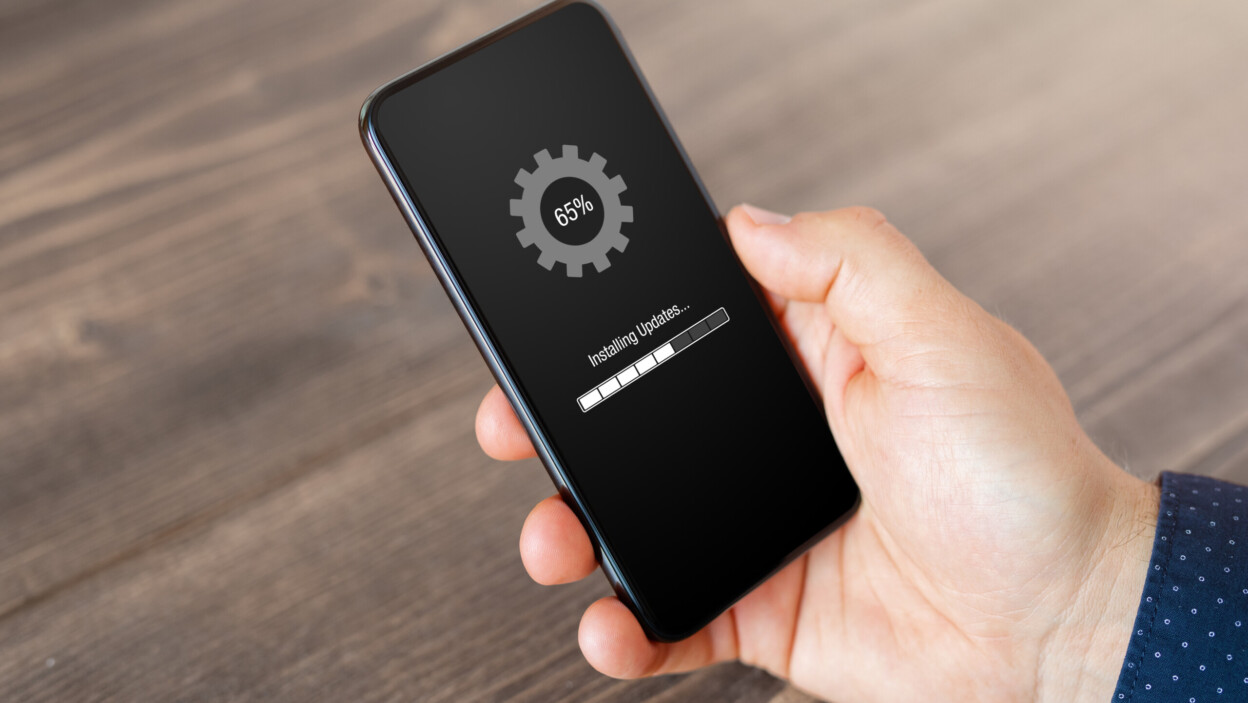
Aktualizacje Androida to nie tylko nowe funkcje, ale przede wszystkim poprawki bezpieczeństwa, optymalizacja wydajności i ochrona przed zagrożeniami. W tym rozbudowanym przewodniku wyjaśniamy, jak sprawdzić dostępność aktualizacji Androida na dowolnym urządzeniu – od smartfonów Pixel po modele Samsunga, Huawei czy innych producentów. Omówimy proces krok po kroku, różnice między urządzeniami, potencjalne problemy oraz wskazówki, jak uniknąć błędów.
Bez względu na to, czy jesteś początkującym użytkownikiem, czy zaawansowanym entuzjastą technologii, znajdziesz tu wszystkie niezbędne informacje.
Dlaczego warto regularnie sprawdzać aktualizacje Androida?
Android to system operacyjny rozwijany przez Google, ale dostosowywany przez producentów sprzętowych jak Samsung, Xiaomi czy OnePlus. Aktualizacje dzielą się na główne wersje systemu (np. z Androida 14 na 15), poprawki zabezpieczeń i aktualizacje systemowe Google Play. Regularne sprawdzanie ich dostępności jest kluczowe z kilku powodów:
- bezpieczeństwo – poprawki zabezpieczeń chronią przed lukami, które hakerzy wykorzystują do ataków;
- wydajność – nowe wersje optymalizują baterię, przyspieszają działanie i dodają funkcje, takie jak Material You czy ulepszone AI;
- kompatybilność – aplikacje z Google Play wymagają nowszych wersji Androida, by działać poprawnie;
- wsparcie producenta – nie wszystkie urządzenia dostają aktualizacje, a starsze modele po 2–3 latach często tracą oficjalne wsparcie, co zwiększa ryzyko.
Powiadomienia nie zawsze przychodzą na czas, dlatego warto sprawdzać aktualizacje ręcznie. Brak aktualizacji nie oznacza, że telefon jest bezpieczny – upewniaj się, że masz najnowsze łatki.
Jak sprawdzić wersję Androida – pierwszy krok przed aktualizacją
Zanim przejdziesz do sprawdzania aktualizacji, sprawdź aktualną wersję systemu. To podstawa, by wiedzieć, czy jesteś na bieżąco.
Uniwersalny proces krok po kroku (działa na większości urządzeń)
- Otwórz aplikację Ustawienia – ikona koła zębatego na ekranie głównym lub w szufladzie aplikacji.
- Przewiń w dół i wybierz Informacje o telefonie, Informacje o tablecie, O telefonie lub O urządzeniu (nazwa różni się w zależności od producenta, np. Samsung: „Informacje o telefonie”).
- Znajdź sekcję Wersja Androida lub Informacje o oprogramowaniu. Tutaj zobaczysz:
- Wersja Androida – np. Android 15;
- Poziom aktualizacji zabezpieczeń – data publikacji łatki, np. 2026-02-01;
- Aktualizacja systemowa Google Play – status i data aktualizacji komponentów Google;
- Numer kompilacji – unikalny identyfikator zainstalowanego oprogramowania.
Przykład: Samsung (Android 13+) – w „Informacje o telefonie” kliknij „Informacje o oprogramowaniu” > „Wersja Androida”. Na Pixelach: bezpośrednio w „Informacje o telefonie”.
Jeśli nie widzisz opcji, użyj wyszukiwania w Ustawieniach (lupa w górnym pasku) i wpisz „Android”.
Sprawdzanie dostępności aktualizacji – szczegółowa instrukcja krok po kroku
Główna metoda to ręczne sprawdzanie w Ustawieniach. Proces jest prosty i trwa minutę, ale różni się nieznacznie między producentami.
1. Poprzez powiadomienie (najłatwiejsza opcja)
Gdy aktualizacja jest dostępna, telefon wyświetli powiadomienie na pasku statusu.
Rozwiń powiadomienie i kliknij Pobierz i zainstaluj lub Aktualizuj – system poprowadzi cię dalej.
2. Ręczne sprawdzanie w ustawieniach (uniwersalne dla wszystkich Androidów)
- Otwórz Ustawienia.
- Przejdź do System > Aktualizacje oprogramowania (lub Aktualizacja oprogramowania, Aktualizacje systemu).
Na różnych urządzeniach ścieżka może wyglądać tak:
- Samsung – Ustawienia > Aktualizacja oprogramowania;
- Google Pixel – System > Aktualizacje oprogramowania > Sprawdź aktualizacje;
- Huawei / Xiaomi – O telefonie > Aktualizacja systemu.
- Kliknij Sprawdź aktualizacje, Pobierz i zainstaluj lub Aktualizacja systemowa Google Play.
- Po połączeniu z serwerami Google/producenta, jeśli aktualizacja jest dostępna, zobaczysz komunikat z rozmiarem pliku (np. 2–5 GB) i listą zmian.
- Postępuj według instrukcji: pobierz (zalecane Wi‑Fi), zainstaluj (urządzenie zrestartuje się), a następnie sprawdź ponownie wersję Androida.
Czas trwania: pobieranie zwykle 5–30 min, instalacja 10–20 min (w zależności od rozmiaru aktualizacji i szybkości łącza).
3. Aktualizacje zabezpieczeń i Google Play – osobne sprawdzenie
W tej samej sekcji systemu znajdziesz pozycje Aktualizacje zabezpieczeń oraz Aktualizacja systemowa Google Play – sprawdź je niezależnie od głównej wersji Androida.
Na telefonach Samsung: Ustawienia > Bezpieczeństwo i prywatność > Aktualizacje.
Różnice w zależności od producenta i modelu
Android nie jest jednolity – nakładki producentów zmieniają interfejs i kolejność ustawień. Oto przykładowe ścieżki i uwagi:
| Producent | Ścieżka do aktualizacji | Uwagi |
|---|---|---|
| Google Pixel | Ustawienia > System > Aktualizacje oprogramowania | Najszybsze aktualizacje, nawet 7 lat wsparcia. |
| Samsung | Ustawienia > Aktualizacja oprogramowania | One UI: dodatkowe opcje, np. Smart Switch do PC. |
| Xiaomi | O telefonie > Aktualizacja systemu | MIUI/HyperOS: czasem wymaga restartu po pobraniu. |
| Huawei | Ustawienia > System > Oprogramowanie > Aktualizacje | Starsze modele bez Google – aktualizacje przez AppGallery. |
| Inne (Sony, Motorola) | Informacje o telefonie > Aktualizacje | Standardowy Android, zbliżony do doświadczenia Pixel. |
Zawsze używaj Wi‑Fi do pobierania – aktualizacje potrafią ważyć kilka gigabajtów i szybko zużywają dane komórkowe.
Co zrobić, gdy aktualizacja nie jest dostępna lub nie pobiera się?
Brak aktualizacji – twój model może już nie być wspierany (sprawdź politykę producenta, np. Samsung obiecuje 4–5 lat wsparcia). Zaawansowani użytkownicy rozważają alternatywy, takie jak custom ROM‑y – to jednak rozwiązanie ryzykowne i dla doświadczonych.
Problemy z pobieraniem – wykonaj poniższe kroki i spróbuj ponownie:
- Wyczyść pamięć – zwolnij 5–10 GB miejsca.
- Uruchom ponownie urządzenie – prosty restart często pomaga.
- Sprawdź połączenie – korzystaj z Wi‑Fi, wyłącz VPN/proxy.
- Zaktualizuj przez komputer – użyj oficjalnych narzędzi (np. Samsung Smart Switch, Xiaomi Mi PC Suite).
- Wyczyść pamięć podręczną odpowiednich aplikacji – Ustawienia > Aplikacje > Sklep Google Play/Usługi Google Play > Pamięć > Wyczyść pamięć podręczną.
Jeśli instalacja zatrzymuje się na „Pobieranie 0%”, odinstaluj aktualizacje Usług Google Play i uruchom ponownie telefon.
Ręczna instalacja OTA – pobierz oficjalny plik .zip ze strony producenta i zainstaluj przez tryb recovery (opcja zaawansowana, ryzyko utraty danych przy błędnej procedurze).
Przygotowanie do aktualizacji – lista kontrolna przed instalacją
Aby uniknąć problemów, upewnij się, że spełniasz następujące warunki:
- zrób backup – skopiuj zdjęcia i kontakty do Dysku Google lub użyj dedykowanych narzędzi (np. Titanium Backup);
- naładuj baterię – najlepiej powyżej 50% (lub podłącz ładowarkę w trakcie aktualizacji);
- wyłącz oszczędzanie danych/baterii – może blokować pobieranie lub instalację;
- zaktualizuj aplikacje – w Google Play, by uniknąć konfliktów po aktualizacji systemu;
- sprawdź wolne miejsce – minimum 5 GB, przy dużych paczkach nawet więcej.
FAQ – najczęściej zadawane pytania
- Ile aktualizacji dostanie mój telefon – zależy od modelu i producenta: Pixel 8 – do 7 lat, Samsung Galaxy S24 – do 7 lat, wiele modeli budżetowych – zwykle około 2 lat;
- Czy aktualizacja usuwa dane – standardowa OTA nie powinna, ale zawsze wykonaj kopię zapasową przed rozpoczęciem;
- Co jeśli telefon jest zrootowany – aktualizacje OTA często nie działają lub kończą się błędem; zwykle wymagane jest przywrócenie oryginalnego recovery/boot i cofnięcie roota;
- Android 16 – kiedy – przewidywania wskazują rok 2026, zwykle jako pierwsze aktualizowane są modele Google Pixel.




Pozew przeciwko 14-latkowi za oszustwa w Fortnite
Kody do Star Stable Online (SSO) – Star Coins i konie
Aplikacja Moment.pl – umawianie wizyt u fryzjera
Jak korzystać z Kodi IPTV – instalacja i konfiguracja PVR IPTV Simple Client oraz dodawanie list M3U
Jak sprawdzić dostępność aktualizacji Androida?
Zasilacz UPS do komputera – jaki wybrać do domu?
Team Fortress 2 – wymagania sprzętowe
Pozew przeciwko 14-latkowi za oszustwa w Fortnite