
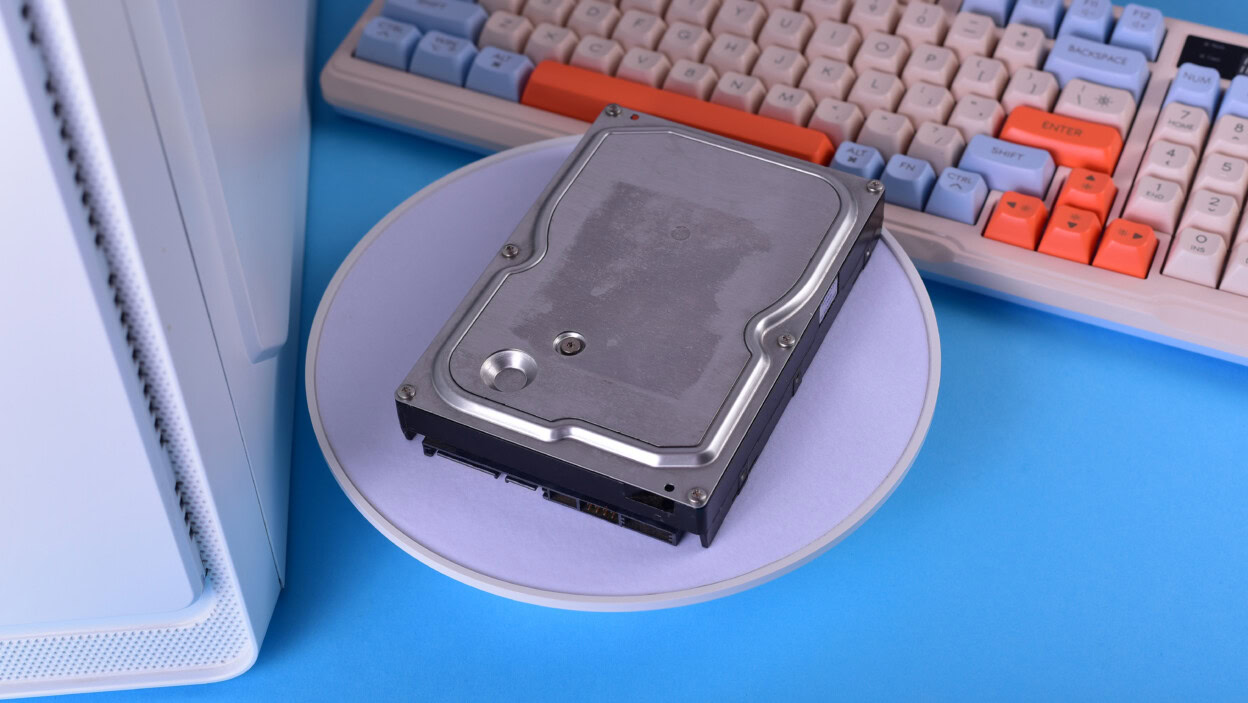
Klonowanie dysku twardego to najszybszy sposób na przeniesienie całego systemu operacyjnego, aplikacji i danych na nowy nośnik bez ponownej instalacji Windows.
Modernizacja z HDD do SSD znacząco przyspiesza uruchamianie systemu i programów, a sam proces klonowania można wykonać darmowymi narzędziami.
Dlaczego warto klonować dysk zamiast czystej instalacji systemu?
Klonowanie dysków oferuje kilka znaczących korzyści w porównaniu z tradycyjną metodą instalacji systemu:
- oszczędność czasu – nie musisz instalować systemu operacyjnego, sterowników i całego oprogramowania od zera;
- zachowanie konfiguracji – wszystkie ustawienia, preferencje i skróty klawiszowe pozostają niezmienione;
- bezpieczeństwo danych – minimalizujesz ryzyko utraty ważnych plików podczas przejścia na nowy dysk;
- minimalny przestój – możesz szybko wrócić do pracy.
Najlepsze darmowe programy do klonowania dysku
Hasleo Disk Clone
Hasleo Disk Clone to darmowe i proste w obsłudze narzędzie przeznaczone do klonowania dysków w systemie Windows. Program oferuje kilka funkcji, które wyróżniają go spośród konkurencji:
- klonowanie sektora po sektorze – tworzy dokładną kopię źródłowego dysku, łącznie z danymi systemowymi, ukrytymi plikami i wszystkimi ustawieniami;
- inteligentne klonowanie – kopiuje tylko zajętą przestrzeń, co jest szczególnie przydatne podczas przenoszenia danych na mniejszy dysk;
- tworzenie kopii zapasowych – niweluje ryzyko utraty lub uszkodzenia danych niemal do zera;
- szeroka kompatybilność – obsługuje dyski SSD, HDD oraz zewnętrzne nośniki USB i działa w systemach Windows 11 oraz starszych wersjach;
- obsługa różnych systemów plików – czyni go uniwersalnym rozwiązaniem do migracji danych.
AOMEI Partition Assistant Standard
AOMEI Partition Assistant Standard jest uważany za jedno z najlepszych darmowych oprogramowań do klonowania dysku SSD dla komputerów z systemem Windows 11, 10, 8 i 7. To narzędzie oferuje:
- elastyczność klonowania – umożliwia sklonowanie mniejszego dysku SSD na większy lub większego dysku SSD na mniejszy w sposób efektywny;
- klonowanie całego dysku lub partycji – możliwość klonowania tylko partycji systemowej na dysk SSD oraz pomyślne uruchomienie systemu z klonowanego dysku po migracji;
- wyrównanie 4K – optymalizuje wydajność odczytu i zapisu na dysku SSD;
- klonowanie bez utraty danych – skutecznie przenosi dane z HDD na SSD lub między dyskami tego samego typu.
HDClone Free Edition
HDClone Free Edition to darmowe narzędzie do klonowania i przenoszenia zawartości jednego dysku twardego na drugi (bezpłatne dla zastosowań prywatnych). Program umożliwia:
- dokładną kopię zapasową – tworzenie obrazu danych zgromadzonych na dysku i ich późniejsze przywracanie;
- kopiowanie dysku 1:1 – szybkie przenoszenie zawartości z jednego nośnika na inny;
- test wydajności – podstawowy benchmark sprawdzający prędkość nośnika;
- informacje o dysku – podgląd kluczowych parametrów i stanu dysku.
Clonezilla
Clonezilla to darmowy program otwartoźródłowy skierowany do bardziej zaawansowanych użytkowników. Oferuje szeroką gamę opcji klonowania, choć wymaga większej wiedzy technicznej do obsługi.
Inne popularne rozwiązania
Dodatkowo warto rozważyć również narzędzia: EaseUS Todo Backup (darmowe i płatne wersje dla Windows i macOS) oraz Macrium Reflect (popularne, stabilne rozwiązanie do klonowania).
Krótka tabela porównawcza najpopularniejszych darmowych narzędzi
Aby szybko porównać kluczowe cechy wymienionych programów, skorzystaj z poniższego zestawienia:
| Narzędzie | Licencja | Poziom trudności | Kluczowe funkcje | Systemy |
|---|---|---|---|---|
| Hasleo Disk Clone | Darmowa | Niski | Inteligentne i sektorowe klonowanie, wsparcie SSD/HDD/USB | Windows 11/10/8/7 |
| AOMEI Partition Assistant Standard | Darmowa | Niski–średni | Klon dysku/partycji, wyrównanie 4K, migracja systemu | Windows 11/10/8/7 |
| HDClone Free Edition | Darmowa do użytku prywatnego | Niski | Klon 1:1, obraz kopiujący, test wydajności | Windows |
| Clonezilla | Open-source | Wysoki | Zaawansowane scenariusze klonowania i obrazowania | Różne (uruchamiane z nośnika) |
Krok po kroku – jak sklonować dysk HDD na SSD
Poniżej prezentujemy instrukcję klonowania na przykładzie AOMEI Partition Assistant Standard:
Co potrzebujesz do sklonowania?
Aby przeprowadzić klonowanie dysku HDD na SSD, przygotuj:
- oprogramowanie do klonowania – np. Hasleo Disk Clone, AOMEI Partition Assistant Standard, Clonezilla;
- podłączony dysk SSD do komputera – poprzez SATA, USB lub inny zgodny interfejs;
- wystarczającą przestrzeń na dysku SSD – aby pomieścić wszystkie dane z dysku HDD.
Procedura klonowania
- Krok 1. Przygotowanie – podłącz nowy dysk SSD do komputera (zewnętrzna obudowa USB, adapter SATA–USB lub bezpośrednio do złącza w obudowie).
- Krok 2. Instalacja oprogramowania – zainstaluj i uruchom wybrany program (np. AOMEI Partition Assistant), wybierz opcję „Klonuj”, a następnie „Klonuj dysk”.
- Krok 3. Wybór dysku źródłowego – wskaż dysk, który chcesz sklonować, i kliknij „Dalej”.
- Krok 4. Wybór dysku docelowego – wybierz dysk SSD jako nośnik docelowy i kliknij „Dalej”.
- Krok 5. Ustawienia (opcjonalnie) – włącz wyrównanie 4K dla SSD lub wybierz klonowanie sektorowe, jeśli potrzebujesz identycznej kopii bitowej.
- Krok 6. Potwierdzenie – sprawdź podsumowanie operacji i kliknij „Potwierdź”, aby rozpocząć proces klonowania.
- Krok 7. Zakończenie – poczekaj na ukończenie operacji; czas zależy od wielkości danych. Nie przerywaj procesu aż do pełnego zakończenia.
Wskazówki i dobre praktyki
- wykonaj kopię zapasową – przed klonowaniem zalecamy utworzenie backupu najważniejszych plików;
- sprawdź pojemność dysku SSD – upewnij się, że dysk docelowy ma wystarczająco miejsca na wszystkie dane;
- rozważ klonowanie tylko partycji systemowej – gdy SSD ma mniejszą pojemność niż HDD, sklonuj wyłącznie system i najważniejsze dane;
- wyłącz oprogramowanie zabezpieczające – niektóre antywirusy mogą zakłócać proces klonowania;
- zapewnij stabilne zasilanie – podłącz komputer do zasilacza na czas operacji.






Nowości w czacie Bing AI
Nowości ze świata gier i technologii
Jaki smartfon do 700 zł wybrać? Ranking budżetowców
Recenzja wizjera elektronicznego EZVIZ DP2C
Klonowanie dysku HDD na SSD – darmowe programy
Rangi w CS:GO i CS2 – jak działa system awansu?
Fotel gamingowy do 400 zł – czy da się kupić coś dobrego?
Ekspres ciśnieniowy czy przelewowy – który wybrać?