
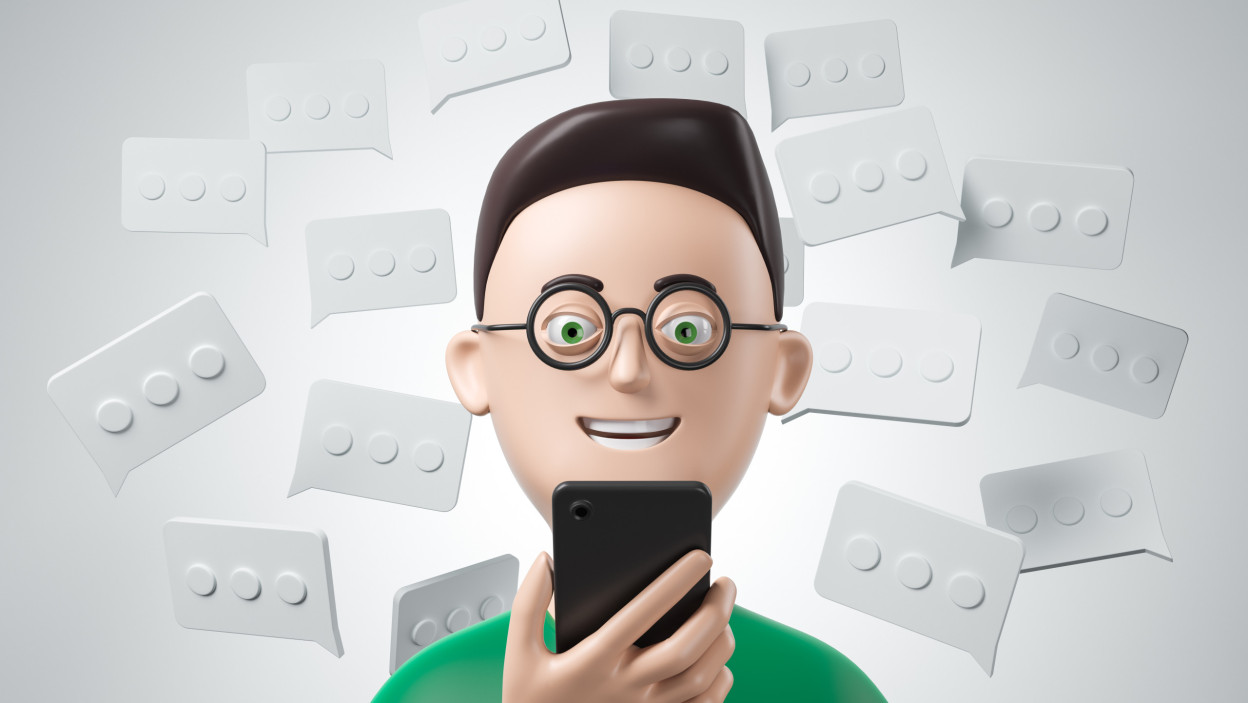
Awatar 3D w WhatsAppie to personalizowana postać, którą możesz ustawić jako zdjęcie profilowe lub używać jako naklejki w rozmowach. Funkcja jest dostępna na całym świecie i pozwala stworzyć unikalną wersję siebie z miliardów możliwych kombinacji.
Co to jest awatar 3D w WhatsAppie?
Awatar 3D to wirtualna postać, którą tworzysz według własnych preferencji. Po jego utworzeniu zyskujesz dostęp do 36 różnych naklejek opartych na Twoim awatarze. Możesz je wysyłać w czatach, ustawiać jako zdjęcie profilowe, a w przyszłości WhatsApp planuje umożliwić tworzenie wspólnych naklejek z awatarami innych użytkowników.
Jak stworzyć awatar 3D – instrukcja krok po kroku
Przygotowanie
Przed rozpoczęciem upewnij się, że masz najnowszą wersję WhatsApp oraz że funkcja awatara jest dostępna w Twoim regionie (jeśli jej nie widzisz, zaktualizuj aplikację w Sklepie Play lub App Store).
Proces tworzenia
Krok 1: Przejdź do ustawień
Otwórz WhatsApp, naciśnij trzy pionowe kropki w górnym rogu i wybierz Ustawienia. W sekcji Ustawienia znajdź pozycję Awatar (zwykle pod zakładką Prywatność).
Krok 2: Zacznij tworzenie
Naciśnij Utwórz awatar, a potem Rozpocznij. Pojawią się dwie opcje: utwórz z selfie – automatyczne odwzorowanie na podstawie Twojego zdjęcia, oraz utwórz ręcznie – pełna kontrola nad każdym detalem.
Krok 3: Wybierz kolor skóry
Wskaż odpowiedni odcień skóry dla Twojego awatara.
Krok 4: Dostosuj fryzurę
Po zatwierdzeniu koloru skóry przejdź do sekcji fryzur i wybierz styl, który najlepiej Cię oddaje.
Krok 5: Wybierz kształt twarzy
Aplikacja pozwala na dalszą personalizację elementów twarzy:
- szerokość twarzy,
- pełność policzków,
- rozmiar żuchwy,
- rozmiar podbródka.
Krok 6: Określ typ ciała
Wybierz cechy męskie lub kobiece – zgodnie z preferencjami.
Krok 7: Zaawansowana personalizacja
Po naciśnięciu Dalej uzyskasz dostęp do rozbudowanego menu personalizacji, które obejmuje:
- Włosy – kolor i styl;
- Makijaż – oczy, usta, rzęsy i detale;
- Twarz – dodatkowe szczegóły, np. piegi czy rysy;
- Ubrania – zestawy i stylizacje;
- Stylizacje (Outfits) – wiele gotowych opcji do szybkiej zmiany wyglądu.
Przejrzyj wszystkie kategorie i dopracuj awatar tak, aby jak najlepiej oddawał Twój styl.
Krok 8: Zapisz awatar
Gdy jesteś zadowolony z efektu, naciśnij Gotowe, a następnie Opublikuj awatar. Twoja postać zostanie zapisana i będzie gotowa do użycia.
Jak używać awatara
Jako zdjęcie profilowe
Aby ustawić awatar jako zdjęcie profilowe:
- przejdź do Ustawienia,
- naciśnij Twoje obecne zdjęcie profilowe,
- wybierz Edytuj,
- naciśnij Użyj awatara.
Ustawienia prywatności zdjęcia profilowego dotyczą także awatara.
Jako naklejki w rozmowach
W każdej rozmowie możesz wysłać naklejkę awatara:
- otwórz czat,
- naciśnij ikonę emotikonów w polu wiadomości,
- wybierz sekcję awatara,
- wskazuj jedną z 36 dostępnych naklejek bazujących na Twoim awatarze.
Odbiorcy mogą zareagować na Twoją naklejkę emoji, odpowiedzieć na nią lub przesłać ją dalej.
Przyszłe usprawnienia i funkcje
WhatsApp zapowiada dalszy rozwój awatarów: ulepszanie jakości wizualnej (m.in. tekstury i shadery) oraz wspólne naklejki tworzone z awatarów wielu użytkowników.

Lokalizator GPS dla dziecka – ranking urządzeń
Co to są pentesty (testy penetracyjne)?
Jak dobrać odpowiedni RAM do laptopa (DDR4/DDR5)?
Test Skoda Kodiaq Scout 4×4
Awatar 3D na WhatsApp – jak go stworzyć?
Najlepsze konwertery wideo (MP4, AVI, MKV)
Jak zmniejszyć rozmiar ikon na pulpicie Windows?
Czy można ustawić VPN na konsoli PS4?