
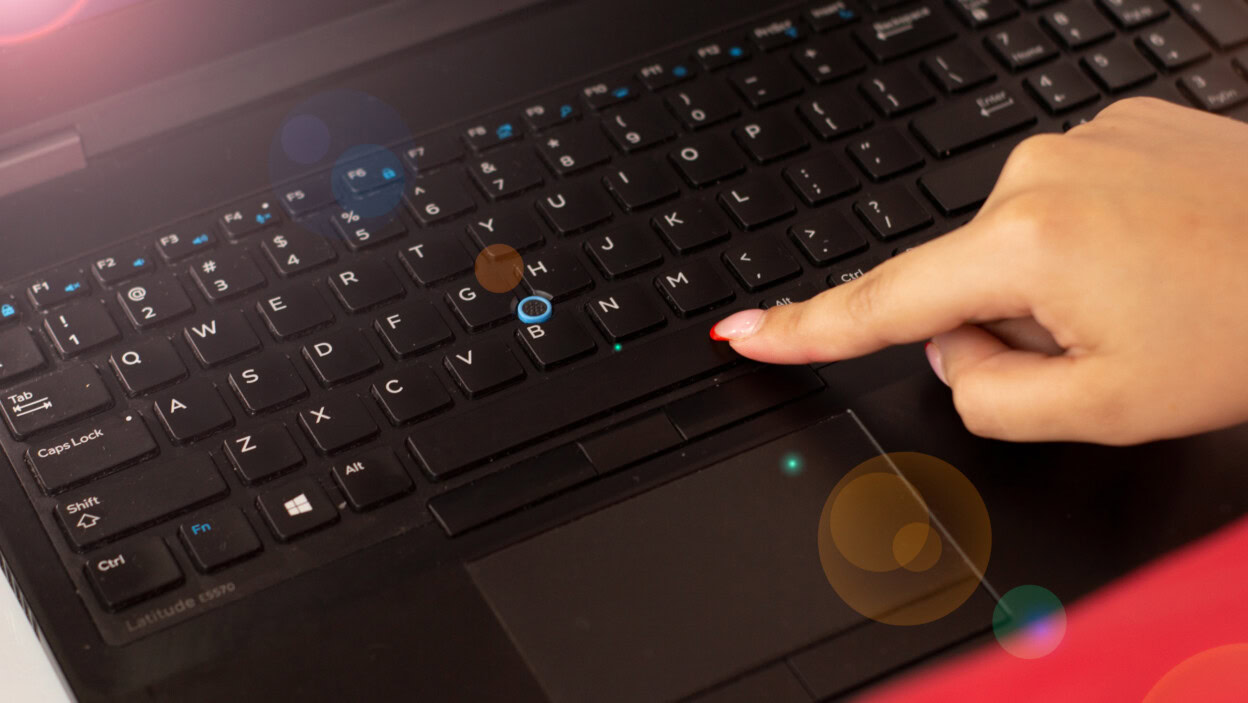
Obrócenie ekranu w Windows 10 skrótem klawiszowym to operacja na sekundę – wystarczy nacisnąć Ctrl + Alt + strzałkę kierunkową. To idealne rozwiązanie, gdy przypadkowo odwrócisz obraz lub chcesz szybko dopasować orientację do pracy w pionie.
W codziennej pracy z laptopem czy PC zdarza się, że ekran nagle obraca się o 90 lub 180 stopni. Czasem to efekt przypadkowego skrótu, czasem świadoma potrzeba. Nie panikuj – Windows 10 oferuje kilka błyskawicznych i niezawodnych metod przywrócenia właściwej orientacji. Poniżej pokazujemy, jak obrócić ekran skrótem klawiszowym oraz alternatywnie z poziomu ustawień i paneli sterowników, a także jak rozwiązać typowe problemy.
Dlaczego ekran się obraca i kiedy to przydatne?
Obrót obsługują mechanizmy sterowników graficznych (np. Intel Graphics, NVIDIA, AMD) i monitory z funkcją pivot. Skróty klawiszowe są najszybsze, bo nie wymagają myszki ani przeklikiwania menu – idealne dla multitaskerów.
Kiedy warto obrócić ekran?
- tryb pionowy – świetny do czytania długich dokumentów, kodowania i przewijania mediów społecznościowych – więcej linii tekstu na ekranie;
- obrót o 180 stopni – sprawdza się podczas prezentacji, gdy siedzisz naprzeciwko odbiorcy;
- przypadkowe obrócenie – szybki skrót ratuje sytuację w sekundę, gdy obraz nagle „staje na głowie”.
Jeśli Twój monitor ma podstawę obrotową (pivot), system automatycznie dopasuje obraz po fizycznym przekręceniu ekranu.
Metoda 1 – szybki skrót klawiszowy (najwygodniejsza)
To najszybszy sposób w Windows 10 (i nowszych) – działa na większości laptopów i komputerów z kartami Intel, AMD i NVIDIA. Nie wymaga dodatkowych programów, o ile sterowniki są aktualne.
Krok po kroku – jak użyć skrótu?
- Przygotuj klawiaturę – upewnij się, że kursor nie jest aktywny w edytorze tekstu, aby strzałki nie przesuwały tekstu;
- Naciśnij kombinację:
- Ctrl + Alt + strzałka w lewo – obrót o 90° w lewo (pionowy, odwrócony);
- Ctrl + Alt + strzałka w prawo – obrót o 90° w prawo (pionowy);
- Ctrl + Alt + strzałka w górę – przywrócenie standardowej orientacji poziomej;
- Ctrl + Alt + strzałka w dół – obrót o 180° (do góry nogami).
- Potwierdź efekt – zmiana jest natychmiastowa; jeśli nie działa, przejdź do sekcji „Rozwiązywanie problemów”.
Przykład – pracując w VS Code, obrót w prawo daje pionowy widok i więcej widocznych linii kodu bez przewijania.
Uwaga – skróty zwykle działają na głównym ekranie; przy kilku monitorach wybierz właściwy wyświetlacz przed użyciem kombinacji (czasem działa Ctrl + Alt + Shift + strzałka dla dodatkowych ekranów).
Metoda 2 – ustawienia systemowe Windows 10 (gdy skrót nie działa)
Jeśli skróty nie reagują (np. są wyłączone w sterownikach), skorzystaj z ustawień wyświetlania:
- Kliknij prawym przyciskiem myszy na pulpicie;
- Wybierz „Ustawienia wyświetlacza”;
- Przejdź do sekcji „Orientacja wyświetlacza” (lub „Skala i układ”);
- Wybierz orientację z listy (Pozioma, Pionowa, Pozioma odwrócona, Pionowa odwrócona);
- Kliknij „Zastosuj”, a potem „Zachowaj zmiany” (masz 15 sekund na potwierdzenie).
Dla szybkiego porównania dostępnych opcji i ich odpowiedników skrótów:
| Orientacja | Efekt | Skrót klawiszowy |
|---|---|---|
| Pozioma | standardowy widok poziomy | Ctrl + Alt + ↑ |
| Pionowa | obrót o 90° w prawo | Ctrl + Alt + → |
| Pozioma (odwrócona) | obrót o 180° | Ctrl + Alt + ↓ |
| Pionowa (odwrócona) | obrót o 90° w lewo | Ctrl + Alt + ← |
Zalety tej metody – działa zawsze i pozwala podejrzeć zmiany przed ich zatwierdzeniem.
Rozwiązywanie problemów – co zrobić, gdy skrót nie działa?
Problem 1: brak reakcji na Ctrl + Alt + strzałka.
Rozwiązanie – sprawdź ustawienia i aktualność sterowników:
- Intel HD Graphics – Panel sterowania Intel (prawy przycisk na pulpicie > Sterowanie grafiką Intel) > „Ogólne ustawienia” > włącz „Hot Keys” (skróty klawiszowe);
- NVIDIA/AMD – w panelu sterowania karty włącz opcję obrotu i skróty (jeśli dostępne);
- aktualizacja sterowników – pobierz najnowsze wersje od producenta (np. Dell, HP dla laptopów).
Problem 2: układ wielomonitorowy lub aplikacje blokują funkcję.
Rozwiązanie – użyj Win + P, aby zmienić tryb wyświetlania (Tylko ekran PC/Duplikuj/Rozszerz/Tylko drugi ekran), a następnie ponownie spróbuj skrótu. W razie potrzeby uruchom system w trybie awaryjnym i przetestuj.
Problem 3: ekran obrócił się po aktualizacji Windows.
Rozwiązanie – zresetuj ustawienia: Ustawienia > System > Wyświetlacz > Zaawansowane ustawienia wyświetlania.
Testowane na – Windows 10 wersje 1909–22H2 oraz laptopy Lenovo, HP, Dell.
Zaawansowane wskazówki dla power userów
Jeśli chcesz wycisnąć maksimum z konfiguracji, skorzystaj z poniższych tipów:
- konfiguracje wielomonitorowe – skróty działają na aktywnym ekranie; przełączaj okna między monitorami skrótem Win + Shift + strzałka w lewo/prawo;
- funkcja pivot w monitorach – serie Dell UltraSharp i ASUS ProArt często automatycznie wykrywają obrót i synchronizują go z Windows;
- automatyzacja – zmapuj własne skróty w AutoHotkey, aby szybko przełączać kąty obrotu;
- dla programistów – API Windows (DisplayConfig) umożliwia programową zmianę orientacji w aplikacjach;
- bezpieczeństwo – wyłącz skróty w panelu sterownika, jeśli z komputera korzystają dzieci.
Przykładowy skrypt AutoHotkey (po instalacji AHK wklej do pliku .ahk i uruchom):
^!Left::Run, DisplaySwitch.exe /rotate:270 ; Ctrl+Alt+Lewo = 270°
Podsumowanie alternatyw i porównanie metod
Poniższa tabela ułatwia wybór metody w zależności od sytuacji:
| Metoda | Szybkość | Łatwość | Zależność od sterowników | Polecane dla |
|---|---|---|---|---|
| Skrót klawiszowy | sekundy | najłatwiejsza | tak | codzienne użycie |
| Ustawienia pulpitu | minuty | średnia | nie | gdy skrót zawiedzie |
| Panel sterownika GPU | minuty | zaawansowana | tak | globalne dostosowanie |
Werdykt – zacznij od Ctrl + Alt + strzałka, to najszybsza i najprostsza metoda w Windows 10.


E-learning w firmie – platformy szkoleniowe
Jak zmienić nazwisko na Facebooku (np. po ślubie)?
Konto ważne rok i odnawianie pakietów w Orange
Jaką platformę e-commerce wybrać, aby szybko zwiększyć widoczność w Google i ChatGPT?
Jak zresetować opaskę Xiaomi Mi Band 5?
Jaką platformę e-commerce wybrać, aby szybko zwiększyć widoczność w Google i ChatGPT?
Monitor gamingowy do 600 zł – co warto kupić?
Jaki VPN na Androida jest najlepszy? Ranking