
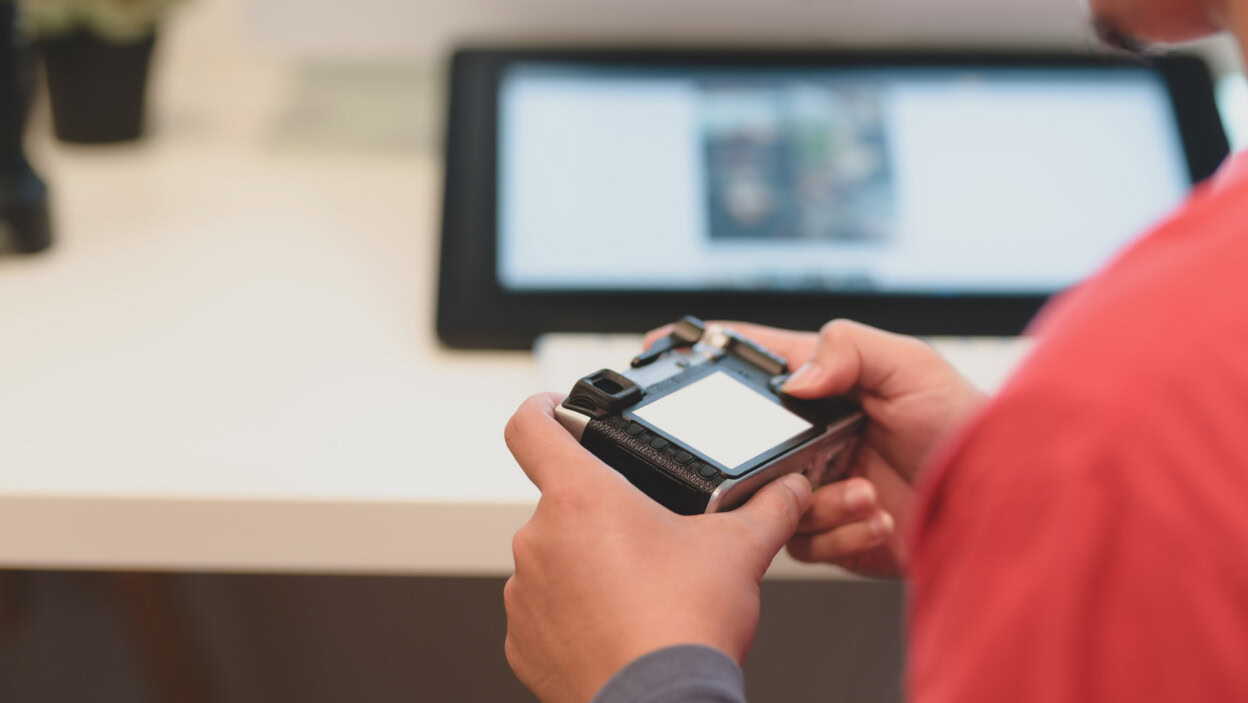
Nintendo Switch to jedna z najpopularniejszych konsol przenośnych na rynku, ale jej wbudowana pamięć (32 GB w standardowym modelu) szybko się zapełnia, zwłaszcza przy dużych grach jak The Legend of Zelda: Tears of the Kingdom czy Super Mario Odyssey.
Odinstalowanie gry to prosta operacja, która pozwala zwolnić miejsce bez utraty zapisów postępów – o ile nie usuniesz ich ręcznie.
W tym poradniku na TechGadżet.pl znajdziesz szczegółową instrukcję krok po kroku, różnice między modelami Switcha (w tym OLED i Lite), wyjaśnienia dotyczące zapisów gry, kart microSD, ponownego pobierania oraz potencjalnych pułapek. Wszystko oparte na oficjalnych źródłach i praktycznych testach.
Dlaczego warto odinstalowywać gry na Nintendo Switch?
Konsola ma ograniczoną pamięć wewnętrzną, a gry cyfrowe nie usuwają się automatycznie. Zwolnienie miejsca jest kluczowe, by instalować nowe tytuły lub aktualizacje. Najważniejsze fakty:
- Standardowy Switch – 32 GB pamięci wbudowanej (po systemie pozostaje ok. 25 GB);
- Switch OLED i Switch Lite – taka sama pamięć wewnętrzna, a dodatkowo możliwość rozszerzenia przez karty microSD (do 2 TB);
- Średni rozmiar gry – zwykle 5–15 GB, a dema i DLC potrafią znacząco zwiększyć zajętość miejsca.
Korzyści z odinstalowania
Oto najważniejsze plusy, które zauważysz od razu:
- szybkie odzyskanie gigabajtów – natychmiastowe zwolnienie miejsca po usunięciu danych gry;
- czytelniejszy ekran główny – mniej ikon i porządek w menu HOME;
- łatwy powrót do gry – możliwość ponownego pobrania z Nintendo eShop bez ponownego płacenia (dla zakupów cyfrowych).
Ważne ostrzeżenie: odinstalowanie nie usuwa zapisów gry – pozostają one na konsoli, dopóki nie usuniesz ich osobno.
Jak sprawdzić, ile miejsca zajmuje gra? – pierwszy krok przed usunięciem
Zanim zaczniesz, sprawdź Zarządzanie danymi i zobacz, które tytuły zajmują najwięcej miejsca:
- Naciśnij przycisk HOME (ikona domu na prawym Joy-Conie), aby wrócić do ekranu głównego.
- Wejdź w Ustawienia systemowe (ikona koła zębatego w prawym dolnym rogu).
- Przejdź do sekcji Zarządzanie danymi.
- Sprawdź Zarządzaj danymi zapisanymi lub Przenieś dane między systemem/kartą microSD, aby zobaczyć zużycie miejsca przez gry, zapisy i aktualizacje.
To pozwoli ci zidentyfikować najcięższe gry i zaplanować, co usunąć.
Instrukcja krok po kroku – jak odinstalować grę z ekranu głównego (najprostsza metoda)
Ta metoda działa na wszystkich modelach Switcha (standard, OLED, Lite) i jest potwierdzona w oficjalnych poradnikach.
- Przejdź do ekranu głównego (menu HOME) – naciśnij przycisk HOME na Joy-Conie lub Pro Controllerze.
- Podświetl ikonę gry – użyj lewego drążka, aby najechać na ikonę gry, którą chcesz usunąć (nie uruchamiaj jej przyciskiem A).
- Otwórz menu opcji – naciśnij przycisk + (lub –) na prawym Joy-Conie, aby wyświetlić menu po lewej stronie ekranu.
- Wybierz zarządzanie danymi – przejdź do sekcji Zarządzanie oprogramowaniem.
- Wybierz usuń oprogramowanie – po prawej stronie wskaż Usuń oprogramowanie.
- Potwierdź usunięcie – zaakceptuj komunikat ostrzegawczy i wybierz Usuń przyciskiem A. Gra zniknie z ekranu, a miejsce zostanie zwolnione natychmiast.
Czas operacji: zwykle mniej niż 30 sekund. Zwolnisz dokładnie tyle, ile waży gra wraz z aktualizacjami i DLC.
Opcja dodatkowa – zachowaj ikonę na ekranie głównym
Podczas usuwania możesz zaznaczyć Zachowaj ikonę w menu HOME. Gra zostanie odinstalowana, ale ikona pozostanie w bibliotece – ułatwia to szybkie ponowne pobranie.
Jak usunąć zapisy gry – tylko jeśli chcesz zacząć od nowa
Zapisane postępy nie usuwają się automatycznie i mogą zajmować kilkadziesiąt do kilkuset MB na grę. Usuń je tylko świadomie – bez kopii w chmurze Nintendo Switch Online nie da się ich odzyskać.
- Naciśnij HOME i wejdź w Ustawienia systemowe.
- Przejdź do sekcji Zarządzanie danymi.
- Wybierz Usuń dane zapisane.
- Wskaż użytkownika (profil), a następnie konkretną grę.
- Wybierz Usuń dane zapisane i potwierdź przyciskiem A.
Wskazówka – jeśli masz Nintendo Switch Online, wykonaj najpierw kopię w chmurze (opcja w tym samym menu).
Obsługa kart microSD – gdzie przechowywane są gry?
Jeśli używasz karty microSD (np. 128 lub 256 GB), system może instalować gry i aktualizacje właśnie na niej. Oto kluczowe informacje:
- sprawdzenie lokalizacji – w sekcji Zarządzanie danymi wybierz Przenieś dane między systemem/microSD i zobacz, gdzie zapisane są pliki;
- usuwanie z karty – działa identycznie jak w pamięci wewnętrznej, konsola automatycznie usuwa dane z właściwego nośnika;
- rekomendowane karty – stawiaj na microSDXC UHS‑I (min. 64 GB), a gry przenieś na kartę, by zwolnić pamięć wewnętrzną.
Porównanie zużycia miejsca
Poniższa tabela pomoże szybko wybrać najlepsze miejsce instalacji:
| Miejsce przechowywania | Zalety | Wady | Maksymalny rozmiar |
|---|---|---|---|
| Pamięć wewnętrzna | Szybki dostęp | Około 25 GB wolnego po systemie | 32 GB |
| Karta microSD | Do 2 TB, łatwe rozszerzenie | W niektórych grach nieco wolniejszy odczyt | 2 TB |
Jak odzyskać usuniętą grę – ponowne pobieranie z eShop
Po odinstalowaniu gra nie znika z twojej biblioteki – możesz ją pobrać ponownie za darmo (jeśli kupiona cyfrowo). Zrobisz to tak:
- Otwórz Nintendo eShop z ekranu głównego.
- Wybierz ikonę profilu (prawy górny róg).
- Przejdź do sekcji Ponownie pobierz oprogramowanie.
- Znajdź grę na liście, wybierz i rozpocznij pobieranie.
Czas pobierania zależy od Wi‑Fi i rozmiaru gry (np. 10 GB to zazwyczaj 30–60 min).
Różnice w modelach Nintendo Switch i potencjalne problemy
Różnice między modelami
Procedura odinstalowania jest identyczna na Switch, Switch OLED i Switch Lite. Wersja OLED oferuje jedynie lepszy ekran, co może ułatwiać nawigację, ale kroki pozostają te same.
Najczęstsze problemy i rozwiązania
Jeśli napotkasz kłopoty, skorzystaj z poniższych wskazówek:
- gra nie usuwa się – uruchom ponownie konsolę (przytrzymaj przycisk Power przez ok. 12 sekund, a następnie włącz ponownie);
- brak miejsca mimo usuwania – wyczyść pamięć podręczną: Ustawienia > System > Opcje formatowania > Wyczyść pamięć podręczną;
- wersje fizyczne (kartridże) – podstawowe dane gry są na kartridżu, ale aktualizacje, DLC i zapisy zajmują miejsce w pamięci konsoli lub na karcie microSD.





Recenzja wizjera elektronicznego EZVIZ DP2C
Lokalizator GPS dla dziecka – ranking urządzeń
Myszka gamingowa i słuchawki gamingowe – jak dobrać sprzęt do pracy i rozrywki?
Klawiatura mechaniczna dla gracza – ranking
Jak działa VPN i dlaczego chroni prywatność?
System CRM – co to jest i dlaczego firma go potrzebuje?
Czy można ładować hulajnogę elektryczną powerbankiem?
Recenzja aplikacji pocztowej ProtonMail na smartfony