
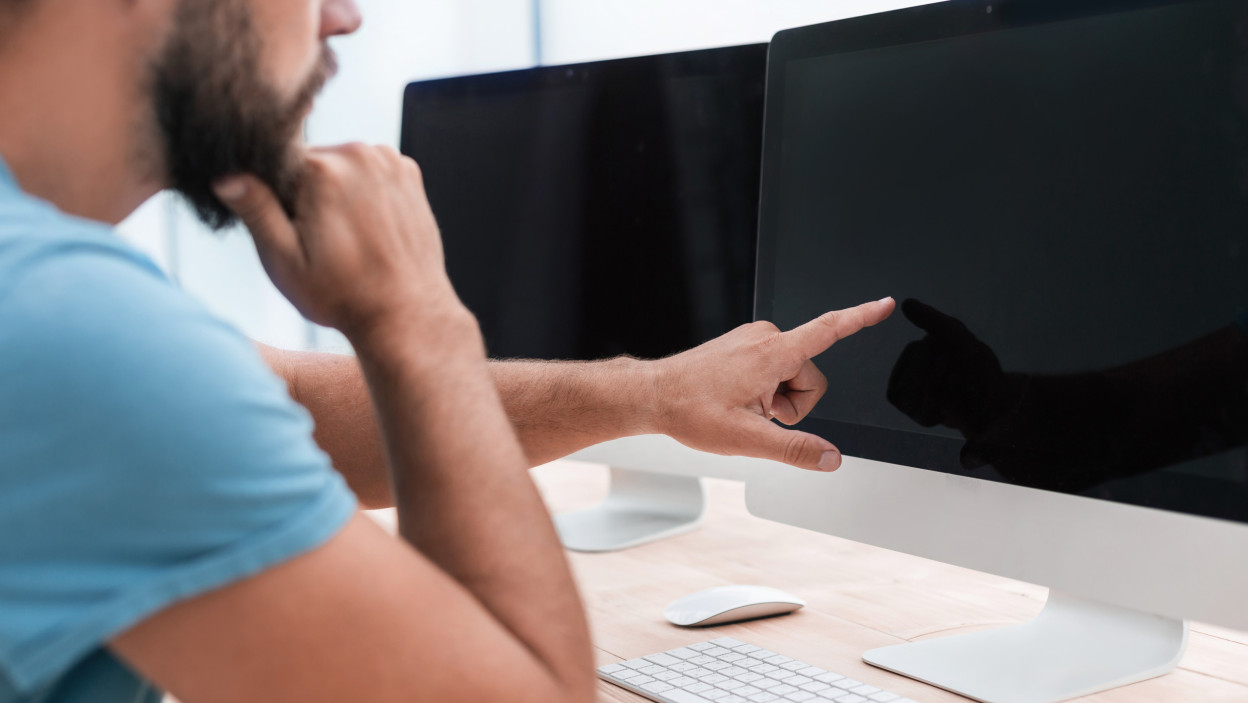
W erze pracy zdalnej, gamingu i multitaskingu posiadanie drugiego monitora stało się standardem, który realnie zwiększa produktywność. Podłączenie dodatkowego ekranu do komputera jest prostsze, niż się wydaje – wystarczy sprawdzić kompatybilność sprzętu, dobrać odpowiednie kable i skonfigurować system operacyjny. W tym poradniku krok po kroku wyjaśniamy proces dla komputerów stacjonarnych i laptopów, uwzględniając połączenia przewodowe, bezprzewodowe oraz zaawansowane metody, takie jak MST. Omówimy też typowe problemy i rozwiązania, abyś szybko stworzył wydajne stanowisko z dwoma monitorami.
Dlaczego warto podłączyć drugi monitor?
Przed przystąpieniem do działania warto zrozumieć korzyści. Rozszerzony pulpit pozwala jednocześnie wyświetlać wiele aplikacji – np. edytor na jednym ekranie i dane w przeglądarce na drugim. Badania wskazują, że konfiguracja wielomonitorowa zwiększa efektywność o 20–30%. To świetne rozwiązanie dla programistów, grafików, traderów czy graczy. Pamiętaj jednak, że starsze karty graficzne mogą tracić na wydajności przy wysokich rozdzielczościach na dwóch ekranach.
Krok 1 – sprawdź kompatybilność sprzętu
Pierwszym i najważniejszym etapem jest weryfikacja możliwości twojego komputera. Większość nowoczesnych kart graficznych (np. NVIDIA GeForce GTX/RTX, AMD Radeon RX) obsługuje co najmniej dwa wyjścia wideo. Podczas weryfikacji zwróć uwagę na kluczowe kwestie:
- Zidentyfikuj porty – sprawdź dostępne złącza HDMI, DisplayPort (DP), DVI, VGA lub USB‑C/Thunderbolt; w komputerach stacjonarnych porty są z tyłu obudowy (na płycie głównej lub dedykowanej karcie), w laptopach – po bokach;
- Sprawdź specyfikację monitora – upewnij się, że wejścia w monitorze pasują do wyjść komputera; jeśli PC ma tylko DisplayPort, a monitor HDMI, przygotuj aktywną przejściówkę DP–HDMI;
- Jeśli masz laptop – gdy urządzenie oferuje tylko jedno wyjście (np. HDMI), rozważ rozgałęźnik MST, stację dokującą lub zewnętrzną kartę graficzną eGPU.
Porada: użyj narzędzi (np. GPU‑Z lub panel sterowania NVIDIA/AMD), aby sprawdzić liczbę obsługiwanych wyświetlaczy. Starsze zintegrowane układy Intel HD Graphics często ograniczają konfigurację do 2–3 ekranów.
Krok 2 – przygotuj kable i wyłącz komputer
Zawsze wyłącz komputer i odłącz go od zasilania przed podłączaniem przewodów, aby uniknąć zwarć i uszkodzeń.
Aby dobrać właściwy przewód, skorzystaj z poniższego porównania najpopularniejszych złączy:
| Typ złącza | Zastosowanie | Uwagi |
|---|---|---|
| HDMI | uniwersalne, przesyła obraz i dźwięk, do 4K | zależnie od wersji: HDMI 2.0 – 4K/60 Hz; HDMI 2.1 – 4K/120 Hz |
| DisplayPort | najlepsze do wielu monitorów, wysoka częstotliwość, do 8K | obsługuje MST (łańcuchowe podłączenie) |
| DVI | dla starszych monitorów, bez audio | wersja Dual‑Link obsługuje wyższe rozdzielczości |
| VGA | analogowe, niska jakość | tylko do bardzo starego sprzętu |
| USB‑C/Thunderbolt | nowoczesne laptopy, dane + wideo + zasilanie | wymaga Alt Mode (DisplayPort over USB‑C) lub Thunderbolt – sprawdź specyfikację |
Podłącz jeden koniec kabla do wolnego portu w komputerze, a drugi do monitora. Upewnij się, że złącza są osadzone pewnie – luzy często powodują migotanie obrazu lub chwilowe zaniki sygnału.
Zaawansowana metoda: łańcuchowe podłączenie (MST) – jeśli karta graficzna i monitory obsługują Multi‑Stream Transport, podłącz pierwszy monitor do komputera kablem DP/USB‑C, a drugi do wyjścia DisplayPort w pierwszym monitorze. Podłącz oba do zasilania i zainstaluj wymagane sterowniki.
Krok 3 – włącz komputer i skonfiguruj system
Włącz komputer – system powinien automatycznie wykryć nowy monitor. Jeśli nie, przejdź do ręcznej konfiguracji.
Dla Windows 10/11
- Kliknij prawym przyciskiem myszy na pulpicie → Ustawienia ekranu (lub Start > Ustawienia > System > Wyświetlacz).
- W sekcji Wiele ekranów kliknij Wykryj, jeśli drugi ekran nie jest widoczny.
- Wybierz tryb wyświetlania:
- Rozszerz pulpit – każdy monitor działa niezależnie (zalecane do pracy wielozadaniowej);
- Duplikuj – lustrzane odwzorowanie obrazu (np. do prezentacji);
- Tylko drugi ekran – wyświetlanie wyłącznie na monitorze zewnętrznym.
- Przeciągnij prostokąty monitorów (1 i 2), aby odwzorować ich fizyczne ułożenie (lewy/prawy, wysokość).
- Ustaw ekran główny, a także właściwą rozdzielczość i skalowanie dla czytelności.
- Użyj skrótu Win + P, aby szybko przełączać tryby.
Dla macOS
- Otwórz Preferencje systemowe > Monitory.
- Na karcie Układ przeciągnij miniatury ekranów i ustaw główny (biały pasek menu).
- Dostosuj rozdzielczość i w razie potrzeby użyj opcji „Wykryj monitory”.
Bezprzewodowe podłączenie (Miracast/Wi‑Fi)
Włącz tryb bezprzewodowy w menu monitora lub adaptera (np. funkcja Miracast w telewizorze/monitorze).
W Windows naciśnij Win + K, wybierz monitor z listy i połącz. Pamiętaj, że połączenie bezprzewodowe może mieć większe opóźnienia – do pracy biurowej jest w porządku, do gier lepiej użyć przewodu.
Podłącz oba monitory do prądu dopiero po poprawnym poprowadzeniu i wpięciu kabli.
Krok 4 – rozwiązywanie typowych problemów
Nawet prosty setup potrafi sprawiać kłopoty. Oto najczęstsze sytuacje i szybkie rozwiązania:
- Brak wykrywania – sprawdź zasilanie i kable, włącz monitor, użyj opcji „Wykryj” w ustawieniach; zaktualizuj sterowniki karty graficznej (NVIDIA GeForce Experience/AMD Software);
- Czarny ekran lub migotanie – przełącz na inny kabel/port, obniż rozdzielczość lub odświeżanie; w BIOS/UEFI włącz funkcję wielomonitorową;
- Niska wydajność – zamknij zbędne aplikacje; dedykowana karta graficzna lepiej radzi sobie z dwoma ekranami 4K niż układ zintegrowany;
- Brak dźwięku przez HDMI – w ustawieniach dźwięku wybierz wyjście audio monitora (HDMI/DP) jako domyślne;
- Laptop nie obsługuje dwóch ekranów – użyj stacji dokującej z dodatkowymi portami HDMI/DP lub rozgałęźnika MST.
Po podłączeniu przetestuj konfigurację – odtwórz wideo na obu ekranach i przeciągaj okna, aby sprawdzić płynność i poprawne mapowanie.
Zaawansowane wskazówki i rekomendacje sprzętu
Dla entuzjastów: rozważ monitory z dokowaniem USB‑C (np. Dell UltraSharp), które jednocześnie przesyłają obraz, dane i zasilanie. W grach skorzystaj z NVIDIA Surround lub AMD Eyefinity, aby stworzyć ultrapanoramiczny obszar roboczy.
Aktualizuj sterowniki karty graficznej – najnowsze wersje z 2026 r. lepiej wspierają konfiguracje wielomonitorowe, także w 8K.
Polecane akcesoria:
- Przejściówki – Club3D DP–HDMI (certyfikowane, aktywne do wysokich rozdzielczości);
- Stacje dokujące – CalDigit TS4 dla laptopów Mac/Windows (wysoka liczba portów, zasilanie przez USB‑C);
- Kable – Belkin DisplayPort 1.4 (do 8K/60 Hz) lub certyfikowane HDMI 2.1 (4K/120 Hz).



Poufne dokumenty finansowe i kontrola dostępu w firmie
Jak wyłączyć panel Microsoft News (Wiadomości) w Windows?
ProtonMail – czy warto korzystać z bezpiecznej poczty?
Kody do Star Stable Online (SSO) – Star Coins i konie
Programy do projektowania ogrodu – darmowe i płatne
Limitowana edycja PS5 z motywem Spider-Man 2
Warhammer 40,000: Darktide – kooperacyjna rzeźnia
iOS 17 i iPadOS 17 – nowości i lista kompatybilnych urządzeń