

W świecie mediów społecznościowych Instagram to nie tylko miejsce na zdjęcia, ale także narzędzie do precyzyjnego zarządzania treściami. Archiwizacja pozwala tymczasowo ukryć posty z profilu, zachowując wszystkie polubienia, komentarze i statystyki, bez ryzyka ich utraty.
Jeśli zarchiwizowałeś zdjęcie i chcesz je przywrócić do widocznego feedu, proces jest prosty i nie wymaga dodatkowych narzędzi. Poniżej znajdziesz wszystkie kroki, praktyczne wskazówki oraz różnice między Androidem i iOS (stan na 2026 rok).
Dlaczego warto archiwizować i przywracać zdjęcia na Instagramie?
Archiwizacja to bezpieczna alternatywa dla usuwania, idealna dla twórców, marek i prywatnych użytkowników. Oto najczęstsze zastosowania:
- testowanie estetyki profilu – ukryj zdjęcie, które nie pasuje do bieżącej siatki, a przywróć je, gdy koncepcja się zmieni;
- oczyszczanie feedu – tymczasowo schowaj posty z sezonowych wydarzeń, bez kasowania pamiątek;
- zachowywanie wyników – utrzymasz wszystkie interakcje (lajki, komentarze), by analizować popularność po przywróceniu.
Zarchiwizowane treści są widoczne tylko dla Ciebie – nie pojawiają się w profilu, Highlights ani w eksploracji.
Jak działa archiwizacja? Krótki wstęp przed przywracaniem
Mechanizm jest zbliżony na Androidzie i iOS. Aby ukryć post:
- Otwórz Instagram i przejdź do swojego profilu (ikona w prawym dolnym rogu).
- Otwórz wybrany post i kliknij trzy kropki w prawym górnym rogu.
- Wybierz Archiwizuj – post zniknie z siatki i trafi do prywatnego archiwum.
W sekcji Archiwum postów możesz przeglądać treści chronologicznie lub filtrować po dacie/typie.
Przywracanie zarchiwizowanego zdjęcia – instrukcja krok po kroku
Poniższy proces trwa zwykle mniej niż minutę i wymaga połączenia z internetem:
- Uruchom aplikację i zaloguj się na właściwe konto. Archiwum jest prywatne i dostępne wyłącznie z tego samego profilu.
- Przejdź do profilu (ikona zdjęcia profilowego w prawym dolnym rogu).
- Otwórz menu profilu i wejdź do archiwum: kliknij trzy poziome kreski (hamburger) w prawym górnym rogu lub ikonę zegara, a następnie wybierz Archiwum / Zarchiwizowane / Archiwum postów (nazwa może się różnić w zależności od wersji aplikacji).
- Wybierz zdjęcie i przywróć je do siatki: otwórz post, dotknij trzech kropek i wybierz Pokaż w profilu lub Przywróć na profil. Post natychmiast wróci do feedu w oryginalnej pozycji chronologicznej.
- Sprawdź efekt w profilu i w razie potrzeby zaktualizuj opis, hashtagi lub lokalizację.
Po przywróceniu dzieje się to:
- zdjęcie znów jest widoczne publicznie na Twoim profilu,
- lajki i komentarze pozostają bez zmian,
- nie są wysyłane ponowne powiadomienia o dawnych interakcjach – unikniesz spamu.
Na koncie firmowym przywrócone posty ponownie pojawiają się w statystykach Insights.
Potencjalne problemy i rozwiązania
Jeśli coś nie działa zgodnie z planem, sprawdź te podpowiedzi:
- nie widzisz opcji archiwum – zaktualizuj aplikację do najnowszej wersji; widoczność konta (prywatne/publiczne) nie ma tu znaczenia;
- post nie wraca do siatki – odśwież aplikację (zamknij i otwórz) lub wyloguj się i zaloguj ponownie; w przypadku błędów skorzystaj z opcji Ustawienia → Pomoc → Zgłoś problem;
- zarchiwizowane Stories – wejdź do Archiwum Stories i udostępnij ponownie; po przywróceniu trwają 24 godziny jak standardowe relacje;
- kopie zapasowe – przechowuj zdjęcia w chmurze (np. Google Photos, iCloud); archiwum działa w aplikacji i nie zapisuje treści w pamięci urządzenia.
Różnice na webowej wersji Instagrama
Na komputerze (instagram.com) przejdź do Profilu, otwórz Menu (trzy kreski) i wybierz Archiwum. Interfejs różni się od mobilnego, ale sam proces przywracania jest analogiczny – wybierz post i skorzystaj z opcji przywrócenia do profilu.
Bezpieczeństwo i najlepsze praktyki w erze IT
Dla pełnej kontroli nad treściami i kontem warto pamiętać o kilku zasadach:
- prywatność – archiwum to Twoja prywatna przestrzeń; nie udostępniaj screenów z wrażliwymi danymi;
- kopie zapasowe – regularnie twórz backup zdjęć w usługach chmurowych (Google Photos, iCloud), aby niczego nie utracić;
- aktualizacje 2026 – Instagram modyfikuje układ i ikony, ale sekcja Archiwum pozostaje dostępna w menu profilu;
- aplikacje zewnętrzne – narzędzia firm trzecich do backupu/automatyzacji niosą ryzyko ograniczeń lub blokady; korzystaj z natywnych funkcji Instagrama.



Dual SIM i Dual Standby – jak to działa?
Poufne dokumenty finansowe i kontrola dostępu w firmie
Jak wyłączyć panel Microsoft News (Wiadomości) w Windows?
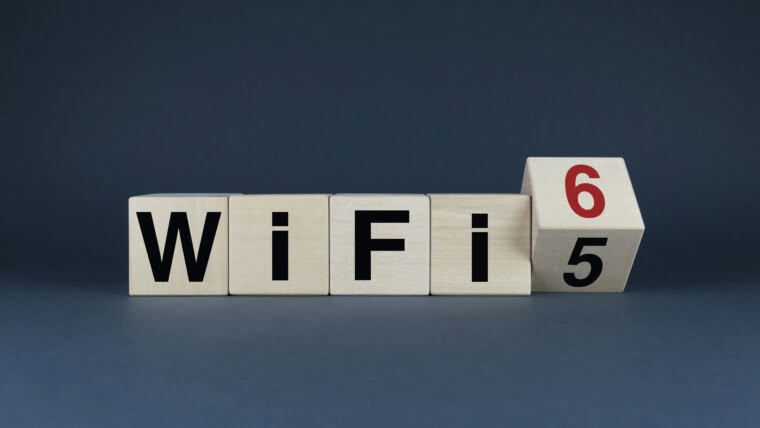
Wi-Fi 6 vs Wi-Fi 5 – czym się różnią i czy warto zmienić router?
Programy do tworzenia miniaturek na YouTube – co wybrać?
Rekordy podkręcania karty GeForce RTX 3090 Ti
Poufne dokumenty finansowe i kontrola dostępu w firmie
Jak wyłączyć panel Microsoft News (Wiadomości) w Windows?