
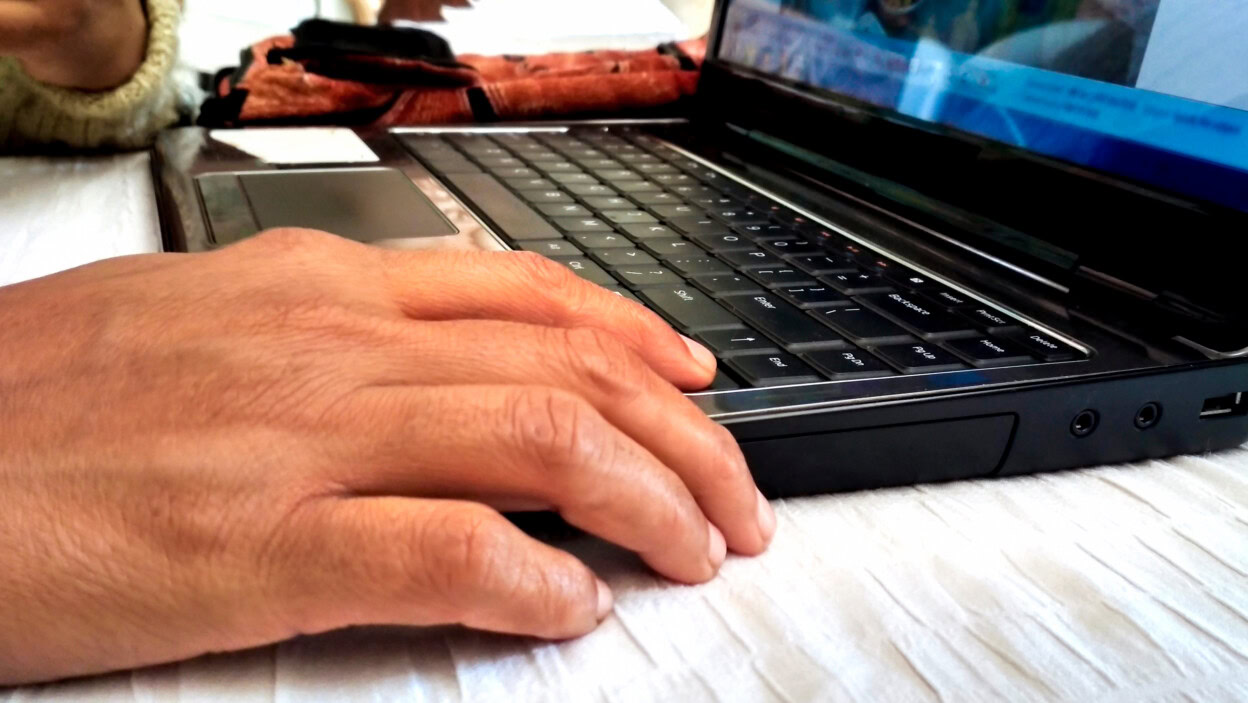
Rozjaśnienie ekranu w laptopie to podstawowa czynność, która poprawia komfort pracy w jasnych pomieszczeniach i na zewnątrz. Niezależnie od systemu – Windows, macOS czy ChromeOS – zrobisz to szybko za pomocą skrótów klawiszowych lub ustawień systemowych. W tym poradniku znajdziesz proste kroki, funkcje automatyczne i wskazówki rozwiązywania problemów dla Windows 11 i macOS Sonoma/Ventura.
Dlaczego jasność ekranu jest ważna?
Odpowiednia jasność ekranu poprawia czytelność treści, chroni wzrok i oszczędza baterię. Zbyt niska jasność męczy oczy, a zbyt wysoka skraca czas pracy na akumulatorze i zwiększa zużycie energii. Czujniki światła w nowoczesnych laptopach automatycznie regulują ten parametr, ale czasem warto dostosować go ręcznie.
Według ekspertów z Microsoft, automatyczna regulacja jasności pomaga utrzymać czytelność obrazu w zmiennym oświetleniu, co jest szczególnie ważne w pracy mobilnej. W laptopach Apple funkcja ta dostosowuje ekran do warunków zewnętrznych, minimalizując niepotrzebne podświetlenie.
Metoda 1 – skróty klawiszowe – najszybszy sposób na każdą platformę
Najprostszym sposobem rozjaśnienia ekranu jest użycie klawiszy funkcyjnych na klawiaturze. Większość laptopów (Dell, HP, Lenovo, ASUS, Acer) ma dedykowane przyciski oznaczone ikonami słońca (☀️ z plusem dla rozjaśnienia i minusem dla ściemnienia), zwykle wśród klawiszy F1–F12 (np. F5, F6 lub F11/F12).
Instrukcja krok po kroku dla Windows:
- Zlokalizuj klawisz z ikoną słońca (np. Fn + F6 dla rozjaśnienia).
- Przytrzymaj klawisz Fn (zazwyczaj w lewym dolnym rogu klawiatury).
- Jednocześnie naciśnij klawisz funkcyjny z ikoną słońca z plusem.
- Powtarzaj, aż osiągniesz pożądany poziom – ekran rozjaśni się natychmiast.
Uwaga: w niektórych modelach (np. starszych laptopach Dell lub HP) wystarczy nacisnąć sam klawisz funkcyjny bez Fn, ale w wielu konstrukcjach wymagana jest kombinacja. Jeśli ikona jest niebieska lub kolorowa, Fn może być konieczny do aktywacji.
Dla MacBooków (Apple):
Aby szybko zmienić jasność na klawiaturze, wykonaj te kroki:
- Użyj klawiszy F1 (ściemnienie) i F2 (rozjaśnienie) – są oznaczone ikonami słońca.
- Naciśnij F2 wielokrotnie, aby zwiększyć jasność; domyślnie nie trzeba używać Fn.
Inne systemy (Linux/ChromeOS):
Podobne skróty działają w Ubuntu i na Chromebookach – szukaj Fn + klawiszy F. Jeśli nie działają, doinstaluj sterowniki graficzne lub skorzystaj z narzędzi (np. w Linux: xrandr w terminalu).
Metoda 2 – szybkie ustawienia w pasku zadań (Windows)
Jeśli wolisz użyć myszki, skorzystaj z szybkich ustawień:
- Kliknij ikonę Centrum akcji / Szybkie ustawienia (w prawym dolnym rogu paska – ikona sieci, baterii lub dźwięku).
- Znajdź suwak Jasność i przesuń go w prawo.
- Jeśli suwak nie jest widoczny, kliknij „Rozwiń” lub otwórz Ustawienia (skrót Windows + I).
To najszybsza metoda w Windows 10/11 bez użycia skrótów klawiaturowych.
Metoda 3 – ustawienia systemowe – pełna kontrola
Windows 10/11:
- Naciśnij Windows + I, aby otworzyć Ustawienia.
- Wybierz System > Ekran.
- Przesuń suwak Jasność w prawo (lub Zmień jasność).
- Włącz Automatycznie zmieniaj jasność przy zmianie oświetlenia otoczenia (jeśli laptop ma czujnik).
W sekcji Jasność i kolor możesz także włączyć Zmiana jasności na podstawie zawartości lub skalibrować barwy.
System macOS (MacBooki):
Aby zmienić jasność w macOS z poziomu ustawień, wykonaj:
- Kliknij menu Apple () w lewym górnym rogu > Ustawienia systemowe (lub Preferencje systemowe w starszych wersjach).
- Wybierz Wyświetlacze.
- Przesuń suwak Jasność w prawo.
- Włącz Automatycznie dostosuj jasność.
Funkcje zaawansowane – automatyczna jasność i tryby nocne
Automatyczna regulacja oświetleniem:
Poniżej znajdziesz, gdzie włączyć automatyczne dopasowanie jasności na różnych systemach:
- Windows – Ustawienia > System > Ekran > automatycznie dostosuj jasność do oświetlenia; wymaga wbudowanego czujnika światła;
- macOS – Wyświetlacze > zaznacz Automatycznie dostosuj jasność; działa na MacBookach z czujnikiem;
- ChromeOS – Ustawienia > Urządzenie > Wyświetlacz > Automatyczna jasność; dostępne w większości Chromebooków.
Tryb nocny (Night Shift / Wyświetlanie nocne):
Tryb nocny ogranicza niebieskie światło wieczorem, co może ułatwić zasypianie.
- Windows – Centrum akcji / Ustawienia > System > Ekran > Wyświetlanie nocne; ustaw harmonogram (np. od zachodu słońca);
- macOS – Wyświetlacze > Night Shift > harmonogram: od zachodu do wschodu słońca (wymaga lokalizacji) lub własny;
- ChromeOS – Ustawienia > Urządzenie > Wyświetlacz > Nocne światło; ustaw intensywność i godziny działania.
Rozwiązywanie problemów – dlaczego ekran się nie rozjaśnia?
Jeśli skróty lub suwaki jasności nie działają, wykonaj poniższe kroki:
- Sprawdź sterowniki graficzne – w Menedżerze urządzeń odinstaluj sterownik monitora/karty, uruchom ponownie; Windows przywróci sterownik domyślny.
- Włącz adaptacyjną jasność – ustawienia opisane wyżej włączają czujnik światła, jeśli jest dostępny.
- Tryb oszczędzania energii – niektóre laptopy (np. Dell) mają opcję „Pomóż wydłużyć czas pracy baterii”, która ogranicza jasność; wyłącz ją w aplikacji producenta.
- Aktualizacje – zaktualizuj Windows/macOS oraz sterowniki GPU (NVIDIA/AMD/Intel).
- Sprzęt – w starszych laptopach uszkodzony inwerter podświetlenia lub taśma matrycy może wymagać serwisu.
Test: podłącz laptop do zasilania – tryby oszczędzania energii mogą blokować maksymalną jasność na baterii.
Porównanie metod
Poniżej znajdziesz szybkie zestawienie zalet i wad poszczególnych sposobów regulacji jasności:
| Metoda | Zalety | Wady | Najlepsza dla… |
|---|---|---|---|
| Skróty Fn | Natychmiastowa, bez menu | Zależna od modelu | Codzienne użycie |
| Pasek zadań | Szybka, myszka | Tylko Windows | Początkujący |
| Ustawienia | Precyzyjna, opcje auto | Więcej kliknięć | Dostosowanie stałe |
| Automatyczna | Bezobsługowa | Wymaga czujnika | Mobilni użytkownicy |
Wskazówki dla różnych marek laptopów
Przydatne wskazówki dla popularnych producentów:
- Dell – użyj aplikacji Dell Power Manager do zaawansowanej kontroli zasilania i jasności;
- HP / Lenovo – sprawdź ustawienia w BIOS/UEFI (np. F10/F2 przy starcie) pod kątem opcji jasności i zasilania;
- Apple – funkcja True Tone w nowszych modelach automatycznie dostosowuje temperaturę barwową do otoczenia;
- ASUS ROG (gamingowe) – oprogramowanie Armoury Crate pozwala tworzyć profile wydajności i jasności.




Uniwersalna aplikacja do smartwatcha – którą wybrać?
Najlepsze tapety na pulpit w jakości 4K – skąd pobrać i jak ustawić
Jak pobierać filmy z YouTube? Przegląd najlepszych programów
Formatowanie komputera – jak wyczyścić dysk i wgrać system?
Jak rozjaśnić ekran w laptopie? Skróty i ustawienia systemowe
Jaką konsolę do gier wybrać?
Co to jest Paysafecard i gdzie go kupić?
Jak wyłączyć autokorektę w telefonie z Androidem?