
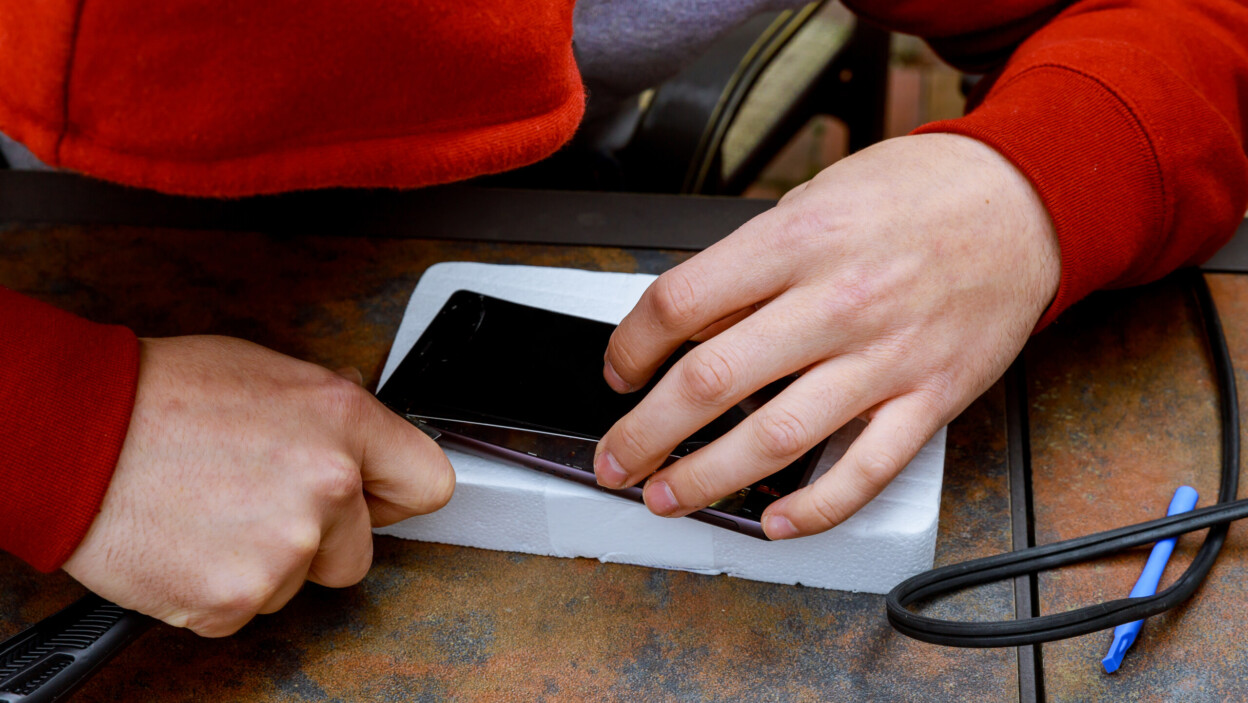
Sprawdzanie kondycji baterii w smartfonach Samsung jest proste, szybkie i nie wymaga dodatkowych narzędzi. Najwygodniejszym rozwiązaniem jest wbudowana aplikacja Samsung Members, która oferuje diagnostykę bezpośrednio w One UI. Najpewniejszą metodą weryfikacji zdrowia baterii w Galaxy jest diagnostyka w aplikacji Samsung Members.
W tym przewodniku znajdziesz sprawdzone metody, instrukcje krok po kroku, interpretację wyników oraz praktyczne wskazówki, które pomogą Ci zdecydować, kiedy rozważyć wymianę baterii.
Dlaczego warto regularnie sprawdzać kondycję baterii?
Baterie litowo-jonowe zużywają się z czasem i cyklami ładowania. Średnio tracą 10–20% pojemności po ok. 300–500 pełnych cyklach, co skraca czas pracy na jednym ładowaniu. Kondycja baterii (Battery Health) określa, jaki procent fabrycznej pojemności pozostał i jak stabilnie działa ogniwo w codziennym użytkowaniu.
Regularne testy pozwalają wcześnie wykryć problemy, dopasować nawyki ładowania oraz wykorzystać funkcje AI w One UI, takie jak przewidywanie zużycia baterii czy adaptacyjna ochrona. Aplikacja Samsung Members pozwala sprawdzić stan baterii w zaledwie kilka sekund.
Metoda nr 1 – Samsung Members (zalecana, krok po kroku)
Aplikacja Samsung Members jest preinstalowana na większości modeli Galaxy (A, S, Z) i działa na aktualnych wersjach One UI (do One UI 7 w 2026 r.). Jeśli jej nie masz, pobierz z Google Play i zaloguj się na konto Samsung.
Droga przez aplikację Samsung Members:
- Otwórz aplikację Samsung Members z szuflady aplikacji lub z paska wyszukiwania.
- Wejdź w „Pomoc” lub „Uzyskaj pomoc” (na dolnym pasku).
- Wybierz „Diagnostyka” lub „Wyświetl testy” (naciśnij „Początek”, jeśli jest widoczne).
- Znajdź „Status baterii” (ikona akumulatora) i dotknij, aby rozpocząć.
- Kliknij „Rozpocznij” – po kilku sekundach zobaczysz wyniki:
Po uruchomieniu testu wyświetlą się kluczowe informacje o Twojej baterii:
- aktualny poziom naładowania,
- procent kondycji baterii (np. 92% – oznacza 92% oryginalnej pojemności),
- informacje o temperaturze, przybliżonych cyklach ładowania i zużyciu.
Wskazówka – wybierz „Testuj wszystko”, aby szybko sprawdzić cały telefon: ekran, sensory, łączność i baterię.
Alternatywna droga przez Ustawienia (One UI 6+)
Jeśli wolisz przejść przez ustawienia systemu, skorzystaj z tej ścieżki:
- Ustawienia > Pielęgnacja urządzenia > Bateria.
- Przewiń do „Dodatkowa pielęgnacja” i dotknij „Diagnostyka”.
- Wybierz „Status baterii” i uruchom test.
Nowości w 2026 r. – na nowszych modelach (np. Galaxy S25 Ultra) diagnostyka obejmuje zaawansowaną analizę baterii z prognozami wymiany oraz inteligentną kontrolę prędkości ładowania. Włącz także Chroń baterię (Adaptive Battery Protection) w: Ustawienia > Bateria > Więcej ustawień baterii > Chroń baterię.
Dla wiarygodnych wyników przeprowadź co najmniej 5 pełnych cykli ładowania po instalacji lub resecie ustawień – wstępne wskazania mogą być zaniżone (89–97% nawet na nowych bateriach).
Metoda nr 2 – aplikacje zewnętrzne (szczegółowa analiza)
Gdy potrzebujesz danych historycznych i dodatkowych statystyk, skorzystaj z popularnych narzędzi z Google Play. Oto krótkie porównanie:
| Aplikacja | Zalety | Wady | Jak używać |
|---|---|---|---|
| AccuBattery | pokazuje pojemność, cykle ładowania, temperaturę; ostrzega przed ładowaniem >80%; kalibracja po ok. 5 cyklach | wyniki początkowo niedokładne | zainstaluj, ładuj telefon kilka razy, sprawdź zakładkę „Health” |
| GSam Battery Monitor | analizuje zużycie energii przez aplikacje; prognozuje czas pracy | wymaga więcej konfiguracji | uruchom monitorowanie i wygeneruj raport |
Uwaga – aplikacje firm trzecich uzupełniają, ale nie zastępują oficjalnej diagnostyki Samsunga.
Metoda nr 3 – kody serwisowe (dla zaawansowanych)
W niektórych modelach możesz skorzystać z ukrytego menu Androida. Postępuj tak:
- Otwórz aplikację Telefon.
- Wpisz kod serwisowy
*#*#4636#*#*, aby otworzyć menu. - Wybierz „Informacje o baterii” – zobaczysz podstawowe parametry (typ, temperatura, poziom).
Ograniczenia – na nowszych smartfonach Galaxy kod może nie działać lub pokazywać tylko dane podstawowe. Nie wyświetla procentowej kondycji baterii tak jak Samsung Members.
Jak interpretować wyniki i kiedy wymienić baterię?
W oparciu o odczyty kondycji baterii zastosuj poniższe wskazówki:
- powyżej 85% – bateria w bardzo dobrej kondycji; kontynuuj zwykłe użytkowanie;
- 80–85% – lekkie zużycie; włącz ochronę ładowania (limit do 85%) i unikaj przegrzewania;
- poniżej 80% – rozważ wymianę w autoryzowanym serwisie Samsung (zwykle ok. 200–500 zł w zależności od modelu).
Aby spowolnić degradację i wydłużyć czas pracy, wprowadź te dobre praktyki:
- włącz funkcję Chroń baterię (Protect Battery; ogranicza ładowanie do 85%),
- korzystaj z inteligentnej prędkości ładowania (Smart Charging Speed) w Ustawienia > Bateria > Ładowanie,
- unikaj wysokich temperatur; ładuj w zakresie ok. 15–25°C,
- regularnie aktualizuj system – nowe wersje One UI optymalizują zarządzanie energią.
Najczęstsze problemy i szybkie rozwiązania
Jeśli napotkasz trudności, skorzystaj z poniższych podpowiedzi:
- Test pokazuje 100%, ale telefon szybko się rozładowuje – sprawdź aplikacje w tle w: Ustawienia > Bateria;
- Nie widzisz aplikacji Samsung Members – pobierz z Google Play lub zaktualizuj One UI do najnowszej wersji;
- Problemy z ładowaniem – wyczyść port, sprawdź przewód i zasilacz; w razie potrzeby odwiedź serwis.
Jak piszą użytkownicy na forach Samsunga o diagnostyce w Members:
szybko i wiarygodnie





Jak zmienić nazwisko na Facebooku (np. po ślubie)?
Konto ważne rok i odnawianie pakietów w Orange
Jaką platformę e-commerce wybrać, aby szybko zwiększyć widoczność w Google i ChatGPT?
Najlepsze polskie gry komputerowe – historia i hity
Jak doładować internet w Orange na kartę? Kody i SMS
Jak zresetować opaskę Xiaomi Mi Band 5?
Jaką platformę e-commerce wybrać, aby szybko zwiększyć widoczność w Google i ChatGPT?
Monitor gamingowy do 600 zł – co warto kupić?