
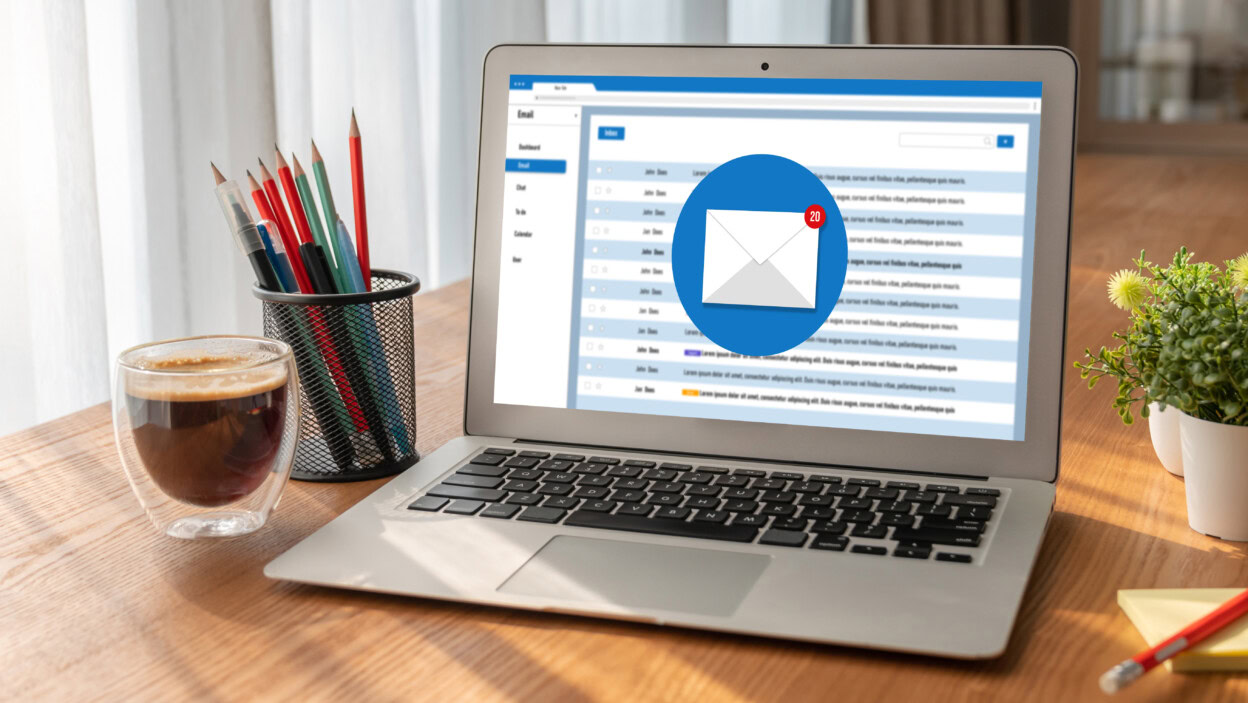
W dzisiejszym świecie pracy zdalnej i hybrydowej, autoresponder w Outlooku (znany też jako „poza biurem” lub OOO – Out of Office) to niezastąpione narzędzie zapewniające ciągłość komunikacji podczas urlopu, delegacji czy świąt. Automatycznie informuje nadawców o Twojej nieobecności, podaje alternatywne kontakty i zapobiega niepotrzebnemu naleganiu na odpowiedzi.
W tym przewodniku krok po kroku wyjaśniamy, jak skonfigurować autoresponder we wszystkich wariantach Outlooka – od aplikacji desktopowej po wersję webową i mobilną, z uwzględnieniem różnic między wersjami.
Czym jest autoresponder w Outlooku i dlaczego warto go używać?
Autoresponder to mechanizm automatycznych odpowiedzi na przychodzące e‑maile. Działa na zasadzie reguł po stronie serwera (konta Exchange, Microsoft 365 lub Outlook.com), dlatego odpowiedzi wysyłane są nawet po zamknięciu Outlooka.
Kluczowe zalety:
- ciągłość biznesu – nadawcy wiedzą, kiedy wrócisz i z kim skontaktować się w sprawie pilnej;
- profesjonalizm – osobne komunikaty dla odbiorców wewnętrznych (firmowych) i zewnętrznych (klienci/kontrahenci);
- elastyczność – możliwość ustawienia zakresu dat i godzin, ograniczenia odpowiedzi do jednej na nadawcę lub przekierowania wiadomości;
- bezpieczeństwo – nie zdradzasz zbędnych szczegółów nieobecności, co zmniejsza ryzyko spamu i phishingu.
Autoresponder przydaje się zwłaszcza w sytuacjach:
- urlopu lub delegacji,
- okresów świątecznych i długich weekendów,
- zmiany adresu e‑mail,
- czasowego zamknięcia biura.
Uwaga: funkcja automatycznych odpowiedzi działa tylko dla kont Exchange/Microsoft 365/Outlook.com. W przypadku POP3/IMAP (np. Gmail) użyj reguł Outlooka lub ustaw autoresponder bezpośrednio na serwerze pocztowym.
Jak ustawić autoresponder w Outlooku desktop (Windows/Mac) – najnowsze wersje (Outlook 365, 2021+)
Dla aplikacji Outlook na komputerze proces jest prosty. Załóżmy, że używasz konta Microsoft 365 lub Exchange:
- Uruchom Outlook i kliknij kartę Plik w lewym górnym rogu.
- W sekcji Informacje wybierz Automatyczne odpowiedzi (lub Odpowiedzi automatyczne – Poza biurem).
- Zaznacz Wyślij odpowiedzi automatyczne.
- Ustaw zakres czasowy (opcjonalnie, ale zalecane): zaznacz Wyślij odpowiedzi tylko w tym okresie, a następnie wskaż daty i godziny w polach Od i Do.
- Wypełnij treść wiadomości: w zakładce Wewnątrz mojej organizacji wpisz krótszą, mniej formalną informację dla zespołu; w zakładce Poza organizacją przygotuj formalną wiadomość dla klientów/partnerów (możesz ustawić różne treści).
- Kliknij OK, aby aktywować. Dla przejrzystości w kalendarzu pojawi się wpis o nieobecności.
Starsze wydania (np. Outlook 2016/2019) mogą używać innych ścieżek menu: szukaj opcji Narzędzia > Asystent podczas nieobecności lub Reguły i powiadomienia > Jestem poza biurem.
Szybka ściąga: gdzie włączyć automatyczne odpowiedzi w różnych wersjach Outlooka:
| Platforma | Gdzie kliknąć | Nazwa opcji |
|---|---|---|
| Outlook desktop (Windows/Mac) | Plik > Informacje | Automatyczne odpowiedzi / Poza biurem |
| Outlook web (OWA, outlook.office.com) | Ustawienia (koło zębate) > Wyświetl wszystkie ustawienia Outlooka > Poczta | Automatyczne odpowiedzi |
| Outlook na iOS/Android | Ustawienia > wybierz konto | Automatyczne odpowiedzi |
Autoresponder w Outlook web (OWA, outlook.office.com) – dla Microsoft 365/Outlook.com
Wersja przeglądarkowa pozwala szybko skonfigurować odpowiedzi z dowolnego urządzenia:
- Zaloguj się na outlook.office.com kontem Microsoft/Exchange.
- Kliknij ikonę koła zębatego (Ustawienia), a następnie Wyświetl wszystkie ustawienia Outlooka.
- Przejdź do Poczta > Automatyczne odpowiedzi.
- Włącz Wyślij automatyczne odpowiedzi.
- Zaznacz Wyślij odpowiedzi tylko w określonym przedziale czasowym i ustaw Rozpocznij oraz Zakończ.
- Wpisz treść (opcjonalnie osobno dla wewnątrz i na zewnątrz organizacji).
- Kliknij Zapisz.
Konfiguracja autorespondera w aplikacji mobilnej Outlook (iOS/Android)
Na smartfonie zrobisz to w kilku dotknięciach:
- Otwórz aplikację Outlook i przejdź do Ustawienia (ikona koła zębatego).
- Wybierz swoje konto, potem Automatyczne odpowiedzi.
- Włącz przełącznik Wyślij automatyczne odpowiedzi.
- Ustaw zakres Od i Do (data/godzina).
- Wpisz treść wiadomości i zapisz zmiany.
Przykłady treści autorespondera – dobre praktyki
Treść powinna być zwięzła (3–5 zdań), zawierać datę powrotu, alternatywny kontakt oraz jasne wezwanie do działania (CTA).
Oto sprawdzone szablony, które możesz skopiować i dostosować do swoich potrzeb:
- Wewnętrzny (dla firmy) – „Drodzy, jestem na urlopie od 10.02 do 17.02. W sprawach projektu X kontaktujcie się z Anną: [email protected]. Dziękuję!”;
- Zewnętrzny (klienci) – „Dziękuję za wiadomość. Jestem poza biurem do 17.02.2026. W sprawach pilnych proszę o kontakt z [email protected] lub tel. +48 123 456 789. Odpowiem po powrocie.”;
- Święta – „Biuro zamknięte 24.12–26.12. Życzymy Wesołych Świąt! Wracamy 27.12.”;
- Zmiana e‑maila – „Mój nowy adres to: [email protected]. Proszę zaktualizować kontakty.”.
Najlepsze praktyki ze źródeł branżowych i dokumentacji Microsoftu:
- minimalizm informacji – unikaj szczegółów typu miejsce pobytu czy plan podróży;
- jedna odpowiedź na nadawcę – ogranicz automatyczne odpowiedzi do pojedynczej wiadomości na adres, aby nie tworzyć szumu;
- połączenie z regułami – rozważ równoczesne przekierowanie pilnych tematów do osoby zastępującej lub skrzynki zespołowej.
Rozwiązywanie problemów i dodatkowe funkcje
Jeśli coś nie działa lub chcesz rozbudować działanie autorespondera, pomoże Ci poniższa lista:
- nie działa? – upewnij się, że korzystasz z konta Exchange/365/Outlook.com; dla POP3/IMAP użyj reguł lub ustaw autoresponder na serwerze;
- przekierowanie poczty – dodaj regułę w Plik > Zarządzaj regułami lub odpowiedniku w OWA, aby wiadomości trafiały do osoby zastępującej;
- wyłączenie – wróć do ustawień i odznacz suwak Wyślij automatyczne odpowiedzi;
- integracja z kalendarzem – status „Poza biurem” automatycznie blokuje Twój czas i informuje zespół o niedostępności;
- alternatywy – w Gmailu: Ustawienia > automatyczna odpowiedź; w Thunderbirdzie: filtry lub reguły serwera pocztowego.
Różnice w starszych wersjach Outlook (2010–2016)
Jeśli używasz starszego Outlooka, funkcję włączysz w kilku krokach:
- Przejdź do Plik > Informacje > Reguły i powiadomienia.
- Wybierz Jestem poza biurem.
- Ustaw czas i treść, a następnie kliknij OK.





Poufne dokumenty finansowe i kontrola dostępu w firmie
Jak wyłączyć panel Microsoft News (Wiadomości) w Windows?
iOS 17 i iPadOS 17 – nowości i lista kompatybilnych urządzeń
HWID: jak sprawdzić i zmienić identyfikator sprzętu oraz jego wpływ na bezpieczeństwo i licencjonowanie
Programy do projektowania ogrodu – darmowe i płatne
Limitowana edycja PS5 z motywem Spider-Man 2
Warhammer 40,000: Darktide – kooperacyjna rzeźnia
iOS 17 i iPadOS 17 – nowości i lista kompatybilnych urządzeń