
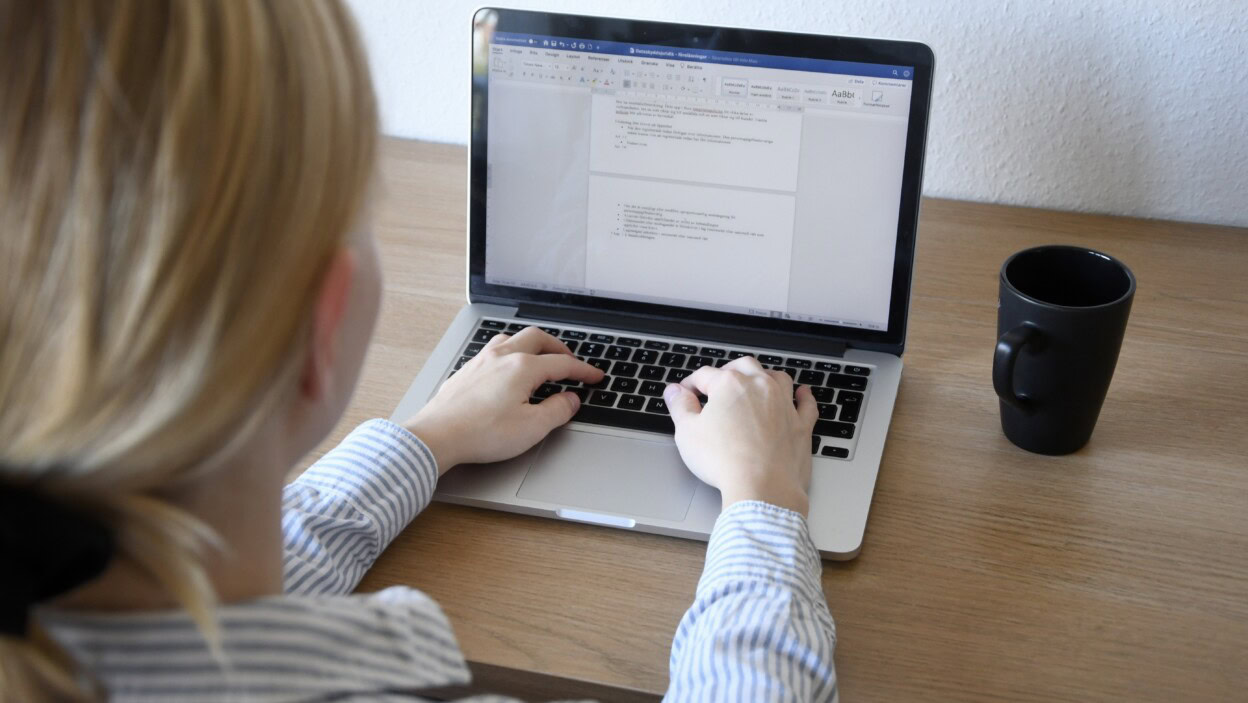
Usunięcie wszystkich komentarzy z dokumentu Word to proste zadanie, które wykonasz w kilka chwil, niezależnie od wersji programu.
Najszybciej: Recenzja > Komentarze > Usuń > Usuń wszystkie komentarze w dokumencie.
Dla szybkiego wyboru sposobu działania zobacz krótkie porównanie metod:
| Metoda | Co zyskasz | Kiedy wybrać |
|---|---|---|
| Usunięcie wszystkich komentarzy | Natychmiastowe oczyszczenie całego dokumentu | przed wysłaniem lub drukiem finalnej wersji |
| Usuwanie pojedynczych komentarzy | Selektywne porządkowanie wątków | gdy chcesz zachować część uwag |
| Skróty klawiaturowe | Błyskawiczna praca bez myszy | przy częstym czyszczeniu komentarzy |
| Word Online | Usuwanie z poziomu przeglądarki | gdy nie masz dostępu do aplikacji desktopowej |
Metoda 1 – usunięcie wszystkich komentarzy jednocześnie
To najszybszy sposób na oczyszczenie dokumentu ze wszystkich adnotacji. Wykonaj następujące kroki:
- Otwórz dokument zawierający komentarze w programie Word.
- Przejdź do zakładki Recenzja na górnym pasku narzędzi.
- W sekcji Komentarze kliknij przycisk Usuń.
- Z rozwijanego menu wybierz opcję Usuń wszystkie komentarze w dokumencie.
- Potwierdź operację, jeśli pojawi się monit.
Wszystkie komentarze zostaną usunięte natychmiast, bez potrzeby zaznaczania ich pojedynczo.
Metoda 2 – usunięcie pojedynczych komentarzy
Jeśli chcesz zachować część komentarzy, a usunąć tylko niektóre, wykonaj następujące czynności:
- Zlokalizuj komentarz w dokumencie (zwykle widoczny po prawej stronie tekstu).
- Kliknij na nim prawym przyciskiem myszy.
- Z menu kontekstowego wybierz opcję Usuń komentarz.
Alternatywnie możesz skorzystać z wstążki:
- Kliknij komentarz lewym przyciskiem myszy.
- Przejdź do zakładki Recenzja.
- W grupie Komentarze kliknij przycisk Usuń.
Metoda 3 – skróty klawiaturowe
Dla użytkowników preferujących pracę z klawiaturą dostępne są praktyczne skróty:
- Ctrl+Shift+E – przejście do kolejnego komentarza;
- Delete – usunięcie bieżącego komentarza;
- Alt+R, D, O – usunięcie wszystkich komentarzy naraz.
Skróty mogą różnić się w zależności od wersji Worda, języka interfejsu i systemu operacyjnego.
Word Online (wersja przeglądarki)
Jeśli pracujesz z Word Online, proces usuwania komentarzy jest podobny:
- Otwórz dokument w przeglądarce.
- Przejdź do zakładki Recenzja.
- Kliknij Pokaż komentarze.
- Przy każdym komentarzu naciśnij ikonkę Usuń.
Zaawansowane opcje zarządzania komentarzami
Usunięcie komentarzy od konkretnego autora – w zakładce Recenzja kliknij Pokazuj znaczniki i wybierz autora, którego komentarze chcesz ukryć lub usunąć, a następnie użyj polecenia Usuń.
Usunięcie komentarzy z wybranego fragmentu tekstu – zaznacz odpowiedni fragment dokumentu, przejdź do Recenzja i kliknij Usuń; program usunie komentarze tylko z zaznaczonego obszaru.
Ważne uwagi przed usunięciem komentarzy
Operacja jest nieodwracalna – po usunięciu wszystkich komentarzy nie będzie możliwości ich przywrócenia. Dlatego pamiętaj o kilku zasadach ostrożności:
- upewnij się, że naprawdę chcesz usunąć komentarze przed podjęciem decyzji,
- rozważ wykonanie kopii zapasowej dokumentu przed usunięciem adnotacji,
- jeśli korzystasz ze starszych wersji Word, przechowaj dokument w formacie .docx,
- możesz skopiować zawartość do nowego dokumentu, aby zachować tekst bez komentarzy.
Przydatne porady
Do druku – jeśli przygotowujesz dokument do wydruku, metoda usunięcia wszystkich adnotacji jednocześnie jest szczególnie wydajna. Zapewni to, że na wydruku nie pojawią się żadne niezamierzone adnotacje.
Rozstrzyganie komentarzy – przed ostatecznym usunięciem warto przejrzeć i rozstrzygnąć wszystkie wątki, aby mieć pewność, że żadna istotna uwaga nie zostanie pominięta.
Powyższe metody pozwalają szybko i precyzyjnie zarządzać komentarzami w dokumentach Word – wybierz rozwiązanie najlepiej dopasowane do Twojego stylu pracy.






E-learning w firmie – platformy szkoleniowe
Jak zmienić nazwisko na Facebooku (np. po ślubie)?
Jaką platformę e-commerce wybrać, aby szybko zwiększyć widoczność w Google i ChatGPT?
Konto ważne rok i odnawianie pakietów w Orange
Jak zresetować opaskę Xiaomi Mi Band 5?
Jaką platformę e-commerce wybrać, aby szybko zwiększyć widoczność w Google i ChatGPT?
Monitor gamingowy do 600 zł – co warto kupić?
Jaki VPN na Androida jest najlepszy? Ranking