
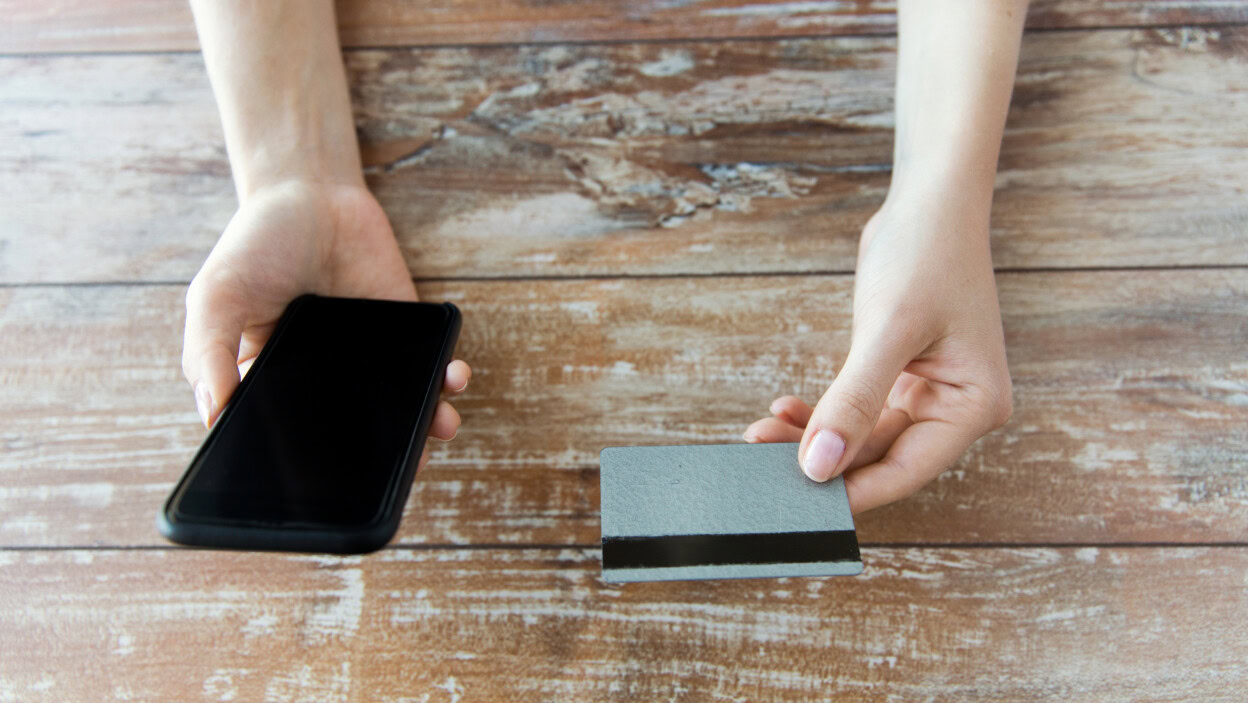
W dzisiejszych czasach smartfony przechowują mnóstwo danych – od zdjęć i filmów po pliki cache aplikacji i niepotrzebne pobrania. Pełna pamięć nie tylko spowalnia urządzenie, ale też skraca jego żywotność baterii i pogarsza wydajność. W tym rozbudowanym artykule przedstawiamy szczegółowy przewodnik krok po kroku, jak bezpiecznie zwolnić miejsce na Androidzie i iOS, bez ryzyka utraty ważnych plików. Omówimy wbudowane narzędzia, aplikacje zewnętrzne, różnice systemowe oraz wskazówki ekspertów z wiarygodnych źródeł, takich jak Google, Play czy Media Expert.
Przed rozpoczęciem zawsze utwórz kopię zapasową. Przenieś kluczowe dane do chmury (Google Drive, iCloud) lub na kartę SD/dysk zewnętrzny, aby uniknąć strat. To podstawa, zanim przejdziesz do czyszczenia.
Dlaczego pamięć telefonu się zapełnia i jakie są skutki?
Pamięć wypełniają głównie zdjęcia, filmy, zrzuty ekranu, pamięć podręczna aplikacji (cache) oraz niepotrzebne aplikacje. Cache to tymczasowe pliki przyspieszające działanie programów, ale z czasem zajmują gigabajty. Na Androidzie dodatkowo rosną pliki APK z instalatorów, a na iOS – dane witryn w Safari.
Skutki przepełnienia: spowolnienie systemu, brak miejsca na aktualizacje, szybsze rozładowywanie baterii. Regularne czyszczenie pozwala zwolnić nawet kilka GB bez usuwania osobistych plików.
Krok 1 – usuń niepotrzebne multimedia i pliki ręcznie
Zacznij od galerii – to największy pożeracz miejsca. Skup się na duplikatach, krótkich filmach w 4K i starych zrzutach ekranu.
Android – krok po kroku:
Aby szybko uporządkować galerię, wykonaj te czynności:
- Otwórz aplikację Galeria lub Zdjęcia Google.
- Posortuj pliki po rozmiarze lub dacie, usuń duplikaty, stare zrzuty ekranu i niewyraźne zdjęcia.
- Przenieś wybrane pliki na kartę SD (jeśli telefon ma slot) lub do chmury (Zdjęcia Google z automatycznym usuwaniem oryginałów po backupie).
- Opróżnij Kosz w galerii/Zdjęciach Google, aby faktycznie odzyskać miejsce.
iOS (iPhone) – krok po kroku:
W iPhone’ach oszczędzisz miejsce dzięki tym ustawieniom i selekcji zdjęć:
- Wejdź w Zdjęcia, wybierz „Wszystkie zdjęcia” i usuń zbędne ujęcia oraz duże wideo.
- Włącz optymalizację miejsca w Zdjęciach iCloud, by przechowywać pełne wersje w chmurze, a na urządzeniu lżejsze miniatury.
- Opróżnij album Ostatnio usunięte, aby natychmiast zwolnić przestrzeń.
Następnie sprawdź foldery Pobrane i Dokumenty – usuń stare APK, PDF-y i archiwa. Skorzystaj z wbudowanego menedżera plików.
Krok 2 – wyczyść pamięć podręczną aplikacji (cache) – bezpiecznie i szybko
Cache to głównie pliki tymczasowe poprawiające szybkość działania. Wyczyść go globalnie lub dla wybranych aplikacji, aby natychmiast odzyskać miejsce.
Android – krok po kroku:
Najprostsza ścieżka systemowa wygląda tak:
- Przejdź do Ustawienia > Przechowywanie (lub Pamięć).
- Wybierz Dane pamięci podręcznej i potwierdź usunięcie (dla całego systemu).
- Dla pojedynczej aplikacji: Ustawienia > Aplikacje > [wybierz aplikację] > Przechowywanie > Wyczyść pamięć podręczną. Unikaj „Wyczyść dane”, bo resetuje ustawienia i logowania.
W nakładkach jak MIUI (Xiaomi) skorzystaj z wbudowanego Sprzątacza – skanuje pamięć i podpowiada bezpieczne czyszczenie.
iOS – krok po kroku:
iOS nie oferuje jednego przycisku do czyszczenia cache, ale możesz zrobić to tak:
- Odinstaluj i zainstaluj ponownie aplikację (dane mogą zostać w iCloud, jeśli synchronizacja jest włączona).
- Dla Safari: Ustawienia > Safari > Wyczyść historię i dane witryn (w iOS 17+ możesz wybrać zakres czasu) lub Ustawienia > Safari > Zaawansowane > Dane witryn > Usuń wszystkie dane, aby usunąć same dane stron.
Wskazówka – po czyszczeniu uruchom ponownie telefon. Restart zwalnia pamięć operacyjną i porządkuje procesy w tle.
Krok 3 – odinstaluj zbędne aplikacje i przenieś dane
Najpierw sprawdź nieużywane aplikacje – te, których nie otwierałeś od miesięcy, zwykle warto usunąć lub zastąpić lżejszymi odpowiednikami.
Android – zarządzanie aplikacjami
W Ustawienia > Aplikacje posortuj programy po rozmiarze i odinstaluj te rzadko używane. To najszybszy sposób na odzyskanie kilku gigabajtów.
Rozważ instalację wersji Lite (np. Messenger Lite), które zużywają mniej pamięci i danych.
iOS – zarządzanie aplikacjami
Przytrzymaj ikonę i wybierz Usuń aplikację lub Odciąż aplikację (zwalnia miejsce, zachowując dokumenty i dane).
Przenieś na kartę SD (Android)
Tylko w modelach ze slotem: w Ustawienia > Przechowywanie ustaw zapisywanie multimediów na kartę SD lub przenieś zgodne aplikacje i dane.
Krok 4 – użyj wbudowanych i zewnętrznych narzędzi do czyszczenia
Wbudowane rozwiązania
Na Androidzie sprawdź Files by Google: otwórz aplikację, przejdź do sekcji Wyczyść i usuń niepotrzebne pliki (stare APK, duplikaty, cache). Aplikacja automatycznie sugeruje, co bezpiecznie skasować.
W nakładkach producentów (np. Samsung, Xiaomi) znajdziesz wbudowane skanery pamięci, które wykrywają duże pliki i rzadko używane dane.
Polecane aplikacje (oceny i porównanie)
Pobieraj wyłącznie ze sklepu Google Play lub App Store i uważaj na nadmiarowe uprawnienia. Oto popularne narzędzia:
| Aplikacja | Zalety | Wady | Oceny wg recenzji | System |
|---|---|---|---|---|
| Files by Google | prosty, usuwa duplikaty i stare APK, darmowy | podstawowe funkcje | 4.6/5 | Android |
| CCleaner | czyszczenie cache, zarządzanie aplikacjami, przejrzyste raporty | reklamy w darmowej wersji | 4.5/5 | Android |
| AVG Cleaner | analiza baterii i pamięci, automatyczne czyszczenie (płatne) | część funkcji za paywallem | 4.4/5 | Android |
| Norton Clean | skaner duplikatów, zarządzanie pamięcią | wymagana rejestracja | 4.3/5 | Android |
Recenzje innych źródeł – Play i Media Expert chwalą Files by Google za prostotę, a Android.com.pl podkreśla bezpieczeństwo czyszczenia cache bez roota. Użytkownicy w poradnikach wideo (Samsung/Xiaomi) potwierdzają zwolnienie 2–5 GB jednym skanem.
Dla zaawansowanych na Androidzie: uruchom tryb recovery (Power + Głośność w górę), a następnie wybierz Wipe cache partition. Uważaj, aby nie wybrać opcji kasujących dane użytkownika.
Krok 5 – zaawansowane metody – gdy potrzeba radykalnych kroków
Jeśli poprzednie działania nie wystarczą, rozważ te opcje:
- wyłącz zbędne funkcje – ogranicz automatyczne pobieranie w aplikacjach (YouTube, Spotify), wyłącz nadmiarową synchronizację w tle;
- przywracanie ustawień fabrycznych – Ustawienia > System > Resetuj > Przywracanie fabryczne. Kopia zapasowa obowiązkowa; skuteczne także przed sprzedażą telefonu;
- chmura i optymalizacja – włącz Zdjęcia Google/iCloud z kompresją i usuń lokalne kopie po udanym backupie.
Najczęstsze błędy i wskazówki ekspertów
Poniżej znajdziesz najczęstsze potknięcia oraz sprawdzone praktyki, które pomogą utrzymać porządek w pamięci:
- błąd – czyszczenie „Danych aplikacji” bez kopii zapasowej powoduje utratę ustawień i logowań;
- wskazówka – ustaw limity pamięci w aplikacjach multimedialnych (np. pobieranie offline w YouTube/Spotify), aby stare pliki były automatycznie usuwane;
- dla iOS – największe efekty daje czyszczenie Safari i reinstalacja najbardziej „puchnących” aplikacji;
- bezpieczeństwo – unikaj nieznanych „cleanerów” spoza oficjalnych sklepów; zawsze sprawdzaj opinie i uprawnienia aplikacji.
Regularne czyszczenie (np. raz w tygodniu) utrzyma telefon w świetnej formie. Po wdrożeniu powyższych kroków wielu użytkowników odzyskuje nawet 10–20 GB bez utraty ważnych danych. Jeśli problemy nie ustępują, sprawdź aktualizacje systemu lub skonsultuj serwis.
Źródła inspiracji – poradniki Play, Media Expert, Google Support oraz testy na YouTube potwierdzają skuteczność tych metod w 2026 roku.




Lokalizator GPS dla dziecka – ranking urządzeń
Myszka gamingowa i słuchawki gamingowe – jak dobrać sprzęt do pracy i rozrywki?
Najlepsze gadżety technologiczne na lato
Słuchawki douszne do 100 zł – ranking
Myszka gamingowa i słuchawki gamingowe – jak dobrać sprzęt do pracy i rozrywki?
Najnowsze wiadomości ze świata technologii w Polsce
Klawiatura mechaniczna dla gracza – ranking
Co oznacza symbol „Dishwasher Safe” na naczyniach?