
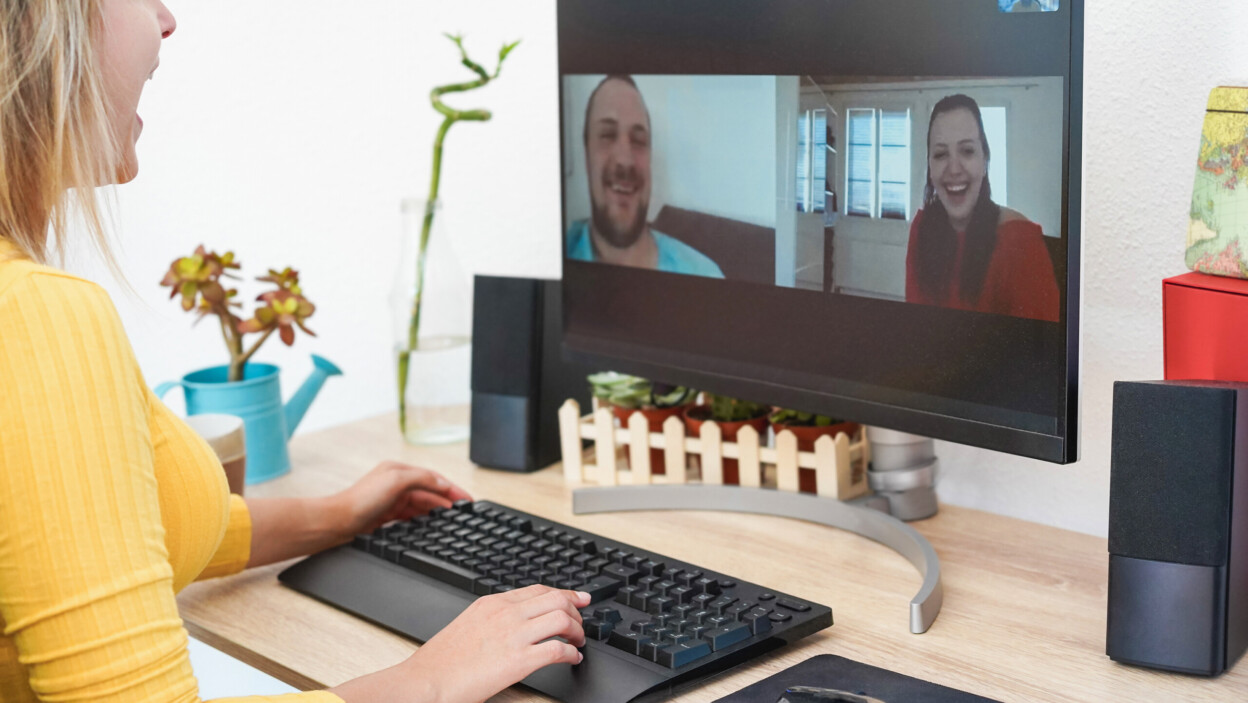
Zoom to jedna z najpopularniejszych platform do komunikacji wideo, umożliwiająca szybkie spotkania, webinary i rozmowy grupowe. Instalacja na Macu zajmuje zaledwie kilka minut.
Ten poradnik dotyczy instalacji Zoom na macOS (zarówno komputerach z procesorem Intel, jak i Apple Silicon: M1, M2, M3).
Zawsze pobieraj instalator z oficjalnej strony Zoom, aby uniknąć złośliwego oprogramowania.
Przygotowanie do instalacji
Przed rozpoczęciem pobierania upewnij się, że spełniasz poniższe warunki:
- masz dostęp do konta administratora na komputerze,
- twoja przeglądarka internetowa działa prawidłowo,
- dysponujesz co najmniej 300 MB wolnej przestrzeni dyskowej (instalacja zajmuje około 270 MB).
Instalacja Zoom na macOS
Zmiana ustawień bezpieczeństwa (ważne!)
Na komputerach Mac może być konieczna zmiana ustawień bezpieczeństwa, aby zainstalować aplikacje od zidentyfikowanych deweloperów. Wykonaj poniższe kroki:
- Kliknij ikonę Apple w lewym górnym rogu ekranu.
- Wybierz Ustawienia systemowe (w starszych wersjach: Preferencje systemowe).
- Otwórz sekcję Bezpieczeństwo i prywatność (lub Prywatność i bezpieczeństwo w nowszych wersjach).
- Kliknij ikonę kłódki i uwierzytelnij się, aby wprowadzić zmiany.
- Ustaw opcję Zezwalaj na aplikacje pobrane z: App Store i zidentyfikowanych deweloperów.
- W przypadku macOS High Sierra (10.13.x) dodatkowo kliknij przycisk Zezwalaj, jeśli pojawi się komunikat.
- Zablokuj kłódkę ponownie, aby zapisać zmiany.
Pobranie i instalacja aplikacji
Wykonaj następujące kroki, aby pobrać i zainstalować Zoom:
- Przejdź do centrum pobierania Zoom – w przeglądarce wpisz adres: zoom.us/download.
- Wybierz właściwy instalator – dla komputerów z procesorem Intel wybierz opcję Pobierz dla Intel, a dla komputerów z Apple Silicon (M1/M2/M3) wybierz Pobierz dla Apple Silicon.
- Pobierz plik – kliknij przycisk Pobierz w sekcji Zoom Workplace dla macOS; plik trafi zwykle do folderu Pobrane.
- Uruchom instalator – otwórz folder Pobrane i dwukrotnie kliknij pobrany plik instalacyjny (.pkg).
- Przebieg instalacji – postępuj zgodnie z instrukcjami kreatora:
- Kliknij przycisk Kontynuuj.
- Zapoznaj się z informacjami o instalacji.
- Ponownie kliknij Kontynuuj.
- Wybierz lokalizację instalacji – możesz zainstalować aplikację dla wszystkich użytkowników komputera (wymagane uprawnienia administratora) lub tylko dla siebie.
- Potwierdź instalację – wykonaj kolejne kroki:
- Kliknij Kontynuuj.
- (Opcjonalnie) wybierz Zmień lokalizację instalacji, jeśli chcesz wskazać inny folder.
- Kliknij Zainstaluj.
- Autoryzuj – jeżeli instalujesz dla wszystkich użytkowników, wpisz dane administratora i kliknij Zainstaluj oprogramowanie.
- Zakończ – po pomyślnej instalacji kliknij Zamknij.
Udzielanie uprawnień dostępu
Po pierwszym uruchomieniu macOS może poprosić o przyznanie dostępu do kluczowych funkcji. Zgody będą dotyczyć:
- mikrofonu,
- kamery,
- nagrywania ekranu (macOS 10.15 Catalina i nowsze).
Uprawnienia możesz w każdej chwili zmienić w ustawieniach systemowych.
Uruchomienie Zoom
Po zakończeniu instalacji możesz otworzyć aplikację na dwa sposoby:
- Otwórz folder Aplikacje i kliknij ikonę Zoom.
- Użyj Spotlight: naciśnij
Command + Spacja, wpisz „Zoom” i naciśnij Enter.
Pierwsza konfiguracja i logowanie
Po uruchomieniu wykonaj wstępną konfigurację:
- Otwarcie aplikacji – zobaczysz ekran logowania.
- Rejestracja lub logowanie – wybierz jedną z opcji:
- jeśli masz już konto Zoom, zaloguj się swoimi danymi,
- jeśli nie posiadasz konta, utwórz je bezpłatnie, wybierając rejestrację,
- opcjonalnie zaloguj się kontem Google, Apple lub Facebook.
- Dostęp do funkcji – po zalogowaniu zyskasz możliwość:
- planowania nowych spotkań,
- dołączania do istniejących spotkań,
- rozpoczynania natychmiastowych rozmów.
Wskazówki dodatkowe
Na koniec pamiętaj o kilku przydatnych kwestiach:
- Zgodność – instrukcje dotyczą zarówno starszych, jak i najnowszych wersji macOS, w tym komputerów z procesorami M1/M2/M3;
- Przestrzeń dyskowa – przed instalacją upewnij się, że masz minimum 300 MB wolnego miejsca;
- Bezpieczeństwo – pobieraj instalator wyłącznie z oficjalnej strony zoom.us lub centrum pobierania zoom.us/download;
- Aktualizacje – aplikacja będzie automatycznie informować o dostępnych aktualizacjach.
Instalacja Zoom na Macu jest prosta i intuicyjna – po kilku krokach możesz bez przeszkód prowadzić wideokonferencje do pracy, nauki i kontaktu z bliskimi.






Recenzja wizjera elektronicznego EZVIZ DP2C
Lokalizator GPS dla dziecka – ranking urządzeń
Myszka gamingowa i słuchawki gamingowe – jak dobrać sprzęt do pracy i rozrywki?
Klawiatura mechaniczna dla gracza – ranking
Jak działa VPN i dlaczego chroni prywatność?
System CRM – co to jest i dlaczego firma go potrzebuje?
Czy można ładować hulajnogę elektryczną powerbankiem?
Recenzja aplikacji pocztowej ProtonMail na smartfony