
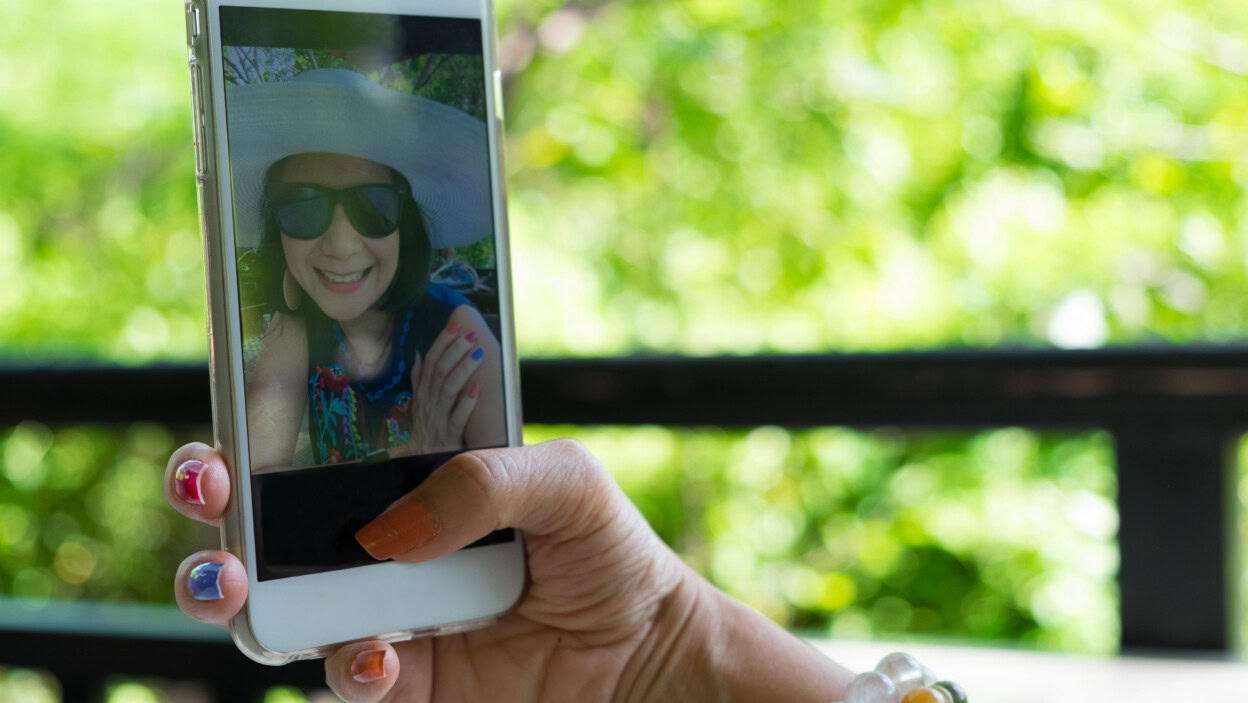
W dzisiejszych czasach WhatsApp to nie tylko narzędzie do szybkich rozmów, ale prawdziwa skarbnica wspomnień – zdjęć, filmów i GIF‑ów wysyłanych przez znajomych i rodzinę. Wiele osób narzeka, że multimedia te nie pojawiają się automatycznie w galerii telefonu, co zmusza do ręcznego zapisywania każdego pliku. Na szczęście WhatsApp oferuje prostą funkcję automatycznego pobierania i zapisywania zdjęć do galerii, dostępną zarówno na Androidzie, jak i iOS.
W tym poradniku pokazujemy, jak włączyć automatyczne zapisywanie krok po kroku, omawiamy różnice między systemami oraz rozwiązujemy najczęstsze problemy.
Czy wiesz, że według oficjalnej dokumentacji WhatsApp automatyczne pobieranie działa w oparciu o wybrany typ połączenia (Wi‑Fi, dane mobilne lub oba), co pomaga ograniczyć transfer? Poniżej znajdziesz wszystko, co potrzebne – od podstawowych ustawień po przydatne triki.
Dlaczego warto włączyć automatyczne zapisywanie zdjęć z WhatsApp?
Automatyczne pobieranie multimediów z WhatsApp to wygoda na co dzień. Zdjęcia lądują bezpośrednio w galerii telefonu, bez konieczności otwierania aplikacji za każdym razem. To idealne rozwiązanie dla osób, które regularnie otrzymują dużo treści wizualnych.
Kluczowe korzyści:
- natychmiastowy dostęp – zdjęcia widoczne w standardowej galerii, obok plików z aparatu;
- synchronizacja z chmurą – możliwość automatycznego backupu do Google Photos (Android) lub iCloud (iOS);
- oszczędność czasu – brak potrzeby ręcznego klikania „Zapisz” w każdej rozmowie;
- bezpieczeństwo wspomnień – pliki przechowywane lokalnie, z opcją kopii zapasowej WhatsApp.
Pamiętaj, że automatyczne zapisywanie może szybciej zapełniać pamięć telefonu – warto regularnie porządkować niepotrzebne pliki.
Automatyczne zapisywanie na Androidzie – szczegółowa instrukcja
Na Androidzie konfiguracja jest prosta. Główne ustawienia znajdziesz w sekcji „Pamięć i dane”, gdzie określisz, kiedy multimedia są pobierane oraz czy są widoczne w galerii.
Krok po kroku – włączenie automatycznego pobierania i zapisywania w galerii
- Otwórz aplikację WhatsApp na swoim telefonie.
- Wejdź w Ustawienia – dotknij trzech kropek w prawym górnym rogu, a następnie wybierz Ustawienia.
- Przejdź do „Pamięć i dane” (w starszych wersjach część opcji może znajdować się w sekcji Czaty).
- Ustaw „Automatyczne pobieranie multimediów” dla kategorii Zdjęcia – wybierz preferowany tryb: Tylko Wi‑Fi (oszczędza dane mobilne) lub Wi‑Fi i dane mobilne (pełna automatyzacja niezależnie od połączenia).
- Włącz widoczność w galerii – w sekcji Czaty aktywuj opcję Wyświetlaj multimedia w galerii (na części urządzeń: Widoczność multimediów), przesuwając suwak w prawo.
- Zapisz zmiany i wyjdź z ustawień – od teraz nowe zdjęcia będą automatycznie trafiać do folderu WhatsApp Images w galerii.
Gdzie znaleźć zapisane zdjęcia? Otwórz aplikację Galeria lub Zdjęcia Google i odszukaj folder WhatsApp / WhatsApp Images. Jeśli nic nie widać, odśwież galerię lub uruchom ponownie telefon.
Ręczne pobieranie pojedynczych zdjęć (gdy automatyka nie wystarcza)
Aby zapisać tylko wybrane zdjęcie z czatu, wykonaj te kroki:
- Otwórz rozmowę i dotknij miniatury zdjęcia, aby je powiększyć.
- Stuknij w ikonę trzech kropek.
- Wybierz Zapisz.
Automatyczne zapisywanie na iOS (iPhone) – jak to zrobić?
Na iPhone’ach mechanizm opiera się na Rólce z aparatu w aplikacji Zdjęcia. WhatsApp udostępnia tu dwie kluczowe sekcje: Czaty (zapisywanie do Rolki) oraz Pamięć i dane (automatyczne pobieranie po typie połączenia).
Krok po kroku dla iOS
- Otwórz WhatsApp.
- Przejdź do Ustawień (ikona koła zębatego w prawym dolnym rogu).
- Wybierz „Czaty”.
- Włącz „Zachowaj w Rólce z aparatu”, aby nowe zdjęcia trafiały do galerii.
- Skonfiguruj automatyczne pobieranie w sekcji Pamięć i dane – określ, czy zdjęcia mają pobierać się po Wi‑Fi lub przy użyciu danych komórkowych.
Zdjęcia pojawią się w aplikacji Zdjęcia → Rolka z aparatu. Dla wybranych czatów możesz zmienić zachowanie indywidualnie w ustawieniach danej rozmowy.
Różnice między Androidem a iOS – tabela porównawcza
Poniżej znajdziesz zestawienie najważniejszych różnic w ustawieniach i zachowaniu funkcji na obu systemach:
| Aspekt | Android | iOS (iPhone) |
|---|---|---|
| Główna ścieżka | Ustawienia → Pamięć i dane → Automatyczne pobieranie | Ustawienia → Czaty → Zachowaj w Rólce |
| Folder docelowy | WhatsApp Images w galerii | Rolka z aparatu (Zdjęcia) |
| Opcje sieci | Wi‑Fi / dane mobilne / oba | Wi‑Fi / dane komórkowe (z integracją iCloud) |
| Synchronizacja | Zdjęcia Google (dodaj folder WhatsApp do backupu) | Automatyczna z iCloud Photos |
| Wyłączanie widoczności | Opcja Wyświetlaj multimedia w galerii lub plik .nomedia |
Wyłącz Zachowaj w Rólce lub zmień ustawienia czatu |
Potencjalne problemy i rozwiązania
Jeśli coś nie działa tak, jak powinno, skorzystaj z poniższych podpowiedzi:
- zdjęcia nie zapisują się mimo włączonych opcji – sprawdź uprawnienia WhatsApp do pamięci: Ustawienia telefonu → Aplikacje → WhatsApp → Uprawnienia; upewnij się też, że nie masz aktywnego trybu oszczędzania danych;
- zapełnienie pamięci – ogranicz automatyczne pobieranie do Wi‑Fi lub usuń zbędne pliki; zaawansowanie: w folderze
/WhatsApp/Images/możesz utworzyć plik.nomedia, aby wykluczyć podfoldery z indeksowania galerii; - brak synchronizacji z chmurą – na Androidzie w aplikacji Zdjęcia Google włącz kopię zapasową i dodaj folder WhatsApp Images do backupu; na iOS aktywuj Zdjęcia iCloud w ustawieniach systemu.
Zaawansowana synchronizacja ze Zdjęciami Google – przejdź do Zdjęcia Google → Ustawienia → Kopia zapasowa → Zarządzaj folderami na urządzeniu → włącz WhatsApp Images.
Kopia zapasowa multimediów – przenieś galerię WhatsApp na nowy telefon
Przed zmianą smartfona wykonaj kopię zapasową WhatsApp: Ustawienia → Czaty → Kopia zapasowa. Kopia przeniesie historię czatów wraz z mediami (Android: Google Drive, iOS: iCloud), co ułatwi start na nowym urządzeniu.
Bezpieczeństwo i prywatność
Automatyczne zapisywanie zwiększa wygodę, ale sprawia, że zdjęcia stają się częścią ogólnej galerii – będą widoczne dla aplikacji z przyznanymi uprawnieniami. Zadbaj o silne zabezpieczenie ekranu blokady i regularne przeglądanie folderu WhatsApp.
Podsumowując kluczowe wskazówki
Aby szybko zacząć, pamiętaj o kilku zasadach:
- testuj na bieżąco – wyślij sobie zdjęcie testowe i sprawdź galerię;
- aktualizuj WhatsApp – nowsze wersje często poprawiają stabilność i możliwości automatycznego pobierania;
- oszczędzaj dane – dla dużych plików ustaw pobieranie wyłącznie po Wi‑Fi.




Przenośny klimatyzator Xiaomi – czy warto go kupić?
Aukcja instrukcji do komputera Apple II za fortunę
Dlaczego Netflix podnosi ceny subskrypcji?
Data premiery gry The Talos Principle 2
Jak zapisać zdjęcia z WhatsApp do galerii telefonu automatycznie?
Jak włączyć lub wyłączyć wbudowany mikrofon w laptopie?
Słuchawki gamingowe Sennheiser GSP 670 – przegląd
Ranking programów antywirusowych – płatne i darmowe