
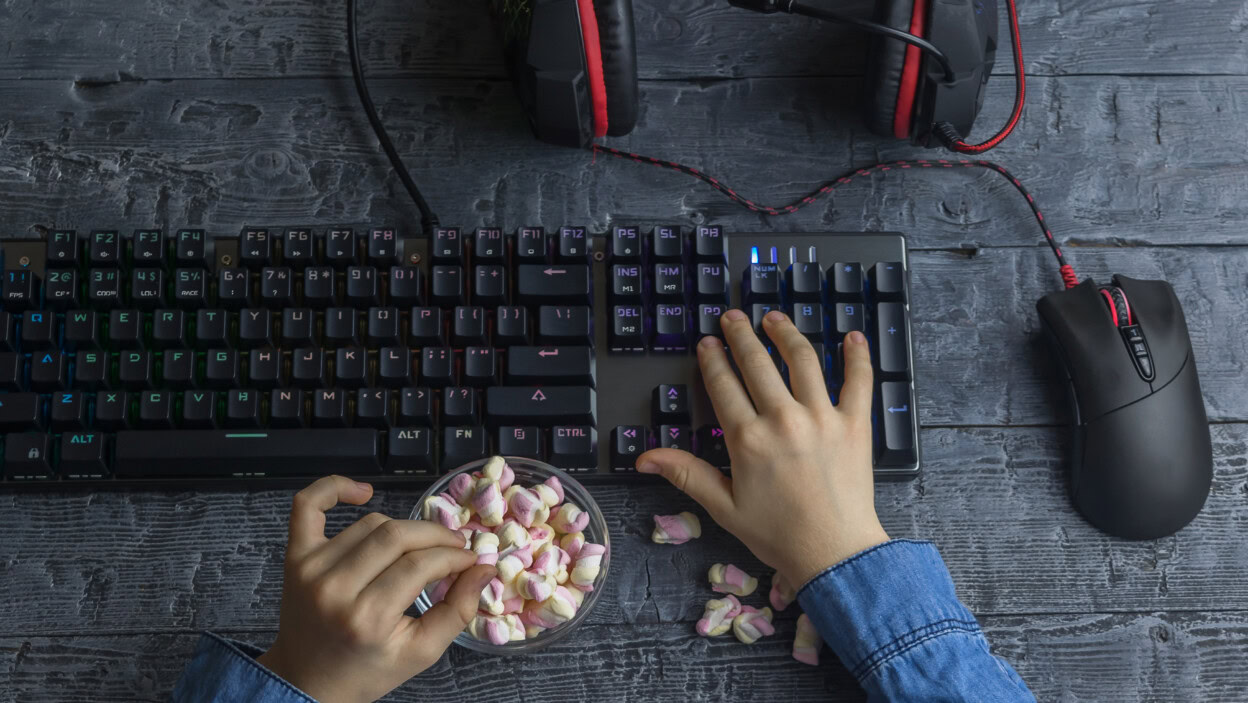
Czułość myszki, mierzona w DPI (dots per inch – kropki na cal), to kluczowy parametr decydujący o tym, jak szybko i precyzyjnie porusza się kursor na ekranie.
Wysokie DPI sprawdza się w dynamicznych grach FPS, gdzie liczą się błyskawiczne ruchy, a niskie DPI ułatwia pracę wymagającą precyzji, jak edycja grafiki czy projektowanie.
W tym poradniku pokazujemy trzy sposoby regulacji DPI: przyciskiem na myszce, w oprogramowaniu producenta oraz w ustawieniach systemowych Windows. Dodatkowo omawiamy konfigurację w grach, optymalne wartości i praktyczne wskazówki.
Czym jest DPI i dlaczego warto je zmieniać?
DPI określa, ile pikseli przesunie się kursor po przesunięciu myszy o jeden cal. Współczesne myszki gamingowe oferują zakres od 400 DPI (maksymalna precyzja) do nawet 30 000 DPI (ekspresowe ruchy na monitorach 4K/8K).
Typowe zakresy to: 800–1600 DPI do pracy biurowej oraz 1600–3200 DPI (i więcej) dla graczy FPS.
Poniżej znajdziesz najważniejsze korzyści płynące z dostosowania czułości myszy:
- większy komfort – mniej zbędnych ruchów nadgarstka i mniejsze zmęczenie;
- lepsza precyzja – łatwiejsze mikroruchy w edycji grafiki i podczas celowania;
- wyższa efektywność – szybsza nawigacja na dużych monitorach i w wielozadaniowości;
- elastyczność – możliwość szybkiego przełączania między profilem do gier i pracy.
Wskazówka: możesz użyć prostych kalkulatorów DPI online, by wstępnie oszacować aktualną czułość. Nie są idealnie dokładne, ale pomogą złapać punkt odniesienia.
Sposób 1 – zmiana DPI fizycznym przyciskiem na myszce
Najszybsza metoda w myszkach gamingowych: wiele modeli ma dedykowany przycisk DPI, zwykle za rolką przewijania lub na boku.
Krok po kroku:
- Zlokalizuj przycisk DPI i naciśnij go. Mysz zwykle sygnalizuje zmianę kolorem diody LED (np. czerwony – niski DPI, niebieski – wysoki).
- Sprawdź dostępne tryby – typowo 4–12 poziomów (np. 400/800/1600/3200 DPI).
- Przetestuj w praktyce – włącz edytor graficzny lub grę i oceń wygodę ruchów kursora.
Zalety: natychmiastowa zmiana bez instalowania oprogramowania. Wady: mniejsza precyzja regulacji (skoki między trybami) i brak takiego przycisku w prostych myszkach.
Sposób 2 – oprogramowanie producenta: najdokładniejsza regulacja
Zaawansowane myszki (np. Logitech, Razer, SteelSeries, Corsair, ASUS) mają dedykowane aplikacje, które pozwalają ustawić konkretne wartości DPI, zdefiniować profile dla gier i programów oraz przypisać makra i funkcje do przycisków.
Poniższa tabela podsumowuje najpopularniejsze aplikacje i typowe ścieżki ustawień DPI:
| Producent / Aplikacja | Skąd pobrać | Ścieżka ustawień DPI | Wskazówki |
|---|---|---|---|
| Logitech – G HUB / Logi Options+ | logitech.com | Urządzenie > Sensitivity (DPI) > wpisz/ustaw wartość | Przypisz przycisk do zmiany DPI; ustaw profile dla gier. |
| Razer – Synapse | razer.com | Performance > Mouse Speed > DPI Stages | Dodaj kilka poziomów DPI i przełączaj je jednym przyciskiem. |
| SteelSeries – GG | steelseries.com | Device > DPI settings (suwak) | Konfiguruj profile per gra; włącz save to onboard, jeśli dostępne. |
| Corsair – iCUE | corsair.com | Devices > DPI | Ustal precyzyjne wartości i kolory LED dla każdego trybu DPI. |
| ASUS – Armoury Crate (ROG) | asus.com | Devices > Mouse > DPI | Ustaw oddzielnie X/Y, jeśli potrzebujesz innej czułości w pionie/poziomie. |
Warto utworzyć kilka profili – np. „FPS” (niższe DPI do celowania), „MOBA/RTS” (średnie), „Office” (wyższe DPI do szybkiej nawigacji) – i przypisać je do konkretnych gier/programów.
Użytkownicy myszy Microsoft mogą skorzystać z aplikacji Centrum akcesoriów Microsoft: Start > Centrum akcesoriów > wybierz urządzenie > Szybkość kursora. Dostępne bywa rozdzielenie prędkości poziomej i pionowej.
Sposób 3 – ustawienia systemowe Windows (uniwersalne)
Windows nie zmienia DPI sprzętowo, lecz reguluje szybkość kursora – efekt jest podobny i przydatny w myszkach bez własnego oprogramowania.
Windows 11 – szybka zmiana:
- Kliknij Start > Ustawienia.
- Przejdź do Bluetooth i urządzenia > Mysz.
- W sekcji Szybkość działania wskaźnika myszy przesuń suwak do preferowanej czułości. Przesunięcie w lewo zwalnia kursor, a w prawo go przyspiesza.
- Przetestuj – ustawienie domyślne to środkowa pozycja (ok. 6/11).
Windows 10/11 – dokładniejsze opcje (Panel sterowania):
- Wejdź w: Start > Ustawienia > Urządzenia > Mysz > Dodatkowe opcje myszy.
- W oknie Właściwości myszy > Opcje wskaźnika wyreguluj suwak Prędkość wskaźnika.
- Opcja Wzmocnienie precyzji wskaźnika wygładza ruch – często wyłączaj ją w grach dla spójnego celowania.
- Dla leworęcznych: zamień funkcje przycisków w zakładce Przyciski.
Pamiętaj: te ustawienia działają globalnie w systemie. Najlepsze rezultaty daje połączenie ich z natywnym DPI ustawionym w myszce.
Regulacja DPI w grach – profile i optymalizacja
Efektywna czułość w grze (eDPI) to iloczyn DPI z myszy i czułości ustawionej w grze. Praca na stałym eDPI ułatwia zachowanie pamięci mięśniowej między tytułami.
Krok po kroku (np. CS:GO, Valorant, Fortnite):
- Ustaw w oprogramowaniu myszy bazowe DPI (np. 800 lub 1600).
- W grze przejdź do Sensitivity i zacznij od umiarkowanych wartości (np. 1–2), testując na mapie treningowej.
- Oblicz eDPI (DPI × czułość w grze) i notuj ustawienia, które dają najlepszą kontrolę.
- Kalibruj celowanie w narzędziach typu Kovaak’s lub aim trainer, modyfikując małymi krokami.
Trzy praktyczne wskazówki dla stabilnej celności:
- dynamiczne DPI – przypisz przycisk do szybkiej zmiany (np. niższe DPI pod celownik snajperski);
- stałe eDPI – utrzymuj podobną efektywną czułość między grami, by zachować pamięć mięśniową;
- wysoka rozdzielczość – na monitorach 1440p/4K wyższe DPI (np. 3200+) może zapewnić płynniejszą nawigację.
Tabela porównawcza rekomendowanych zakresów DPI:
| Zastosowanie | Zalecane DPI | Przykłady |
|---|---|---|
| Praca biurowa | 800–1600 | przeglądanie, edytory tekstu |
| Grafika / edycja | 400–800 | Photoshop, Illustrator |
| Gry FPS | 1600–3200+ | CS:GO, Valorant |
| MMO / RTS | 1200–2400 | WoW, StarCraft |
Dodatkowe wskazówki i częste problemy
Poniższe rady pomogą utrzymać stabilną i przewidywalną czułość:
- mata pod mysz – wybierz gładką, materiałową lub plastikową podkładkę, by sensor śledził ruch równomiernie;
- aktualizacje – instaluj najnowsze sterowniki i firmware, co często poprawia stabilność i precyzję;
- diagnoza problemów – przy skokach DPI sprawdź baterie w myszce bezprzewodowej i usuń konfliktujące aplikacje;
- leworęczni – zamień funkcje przycisków w Windows lub w aplikacji producenta dla naturalnego chwytu;
- testy i raw input – korzystaj z testerów online i opcji Raw Input w grach, aby pominąć akcelerację systemową.
Zmiana DPI to proces kalibracji pod Twoje nawyki – zacznij od rozsądnych wartości i koryguj małymi krokami. Po dobrze dobranych ustawieniach zyskasz wyższą precyzję, wygodę i przewidywalność ruchu kursora.
Ranking VPN – 5 najlepszych usług
Ranking padów do PC – jaki kontroler wybrać?
Jak zmienić kolor i motyw klawiatury na Androidzie?
Recenzja MacBooka Air z procesorem M2
Internet w podróży i pracy zdalnej – jak zachować swobodny dostęp do sieci?
Jak zrobić listę rozwijaną w Excelu?
Recenzja MacBooka Air z procesorem M2
VPN z IP w Wielkiej Brytanii – jak uzyskać?