
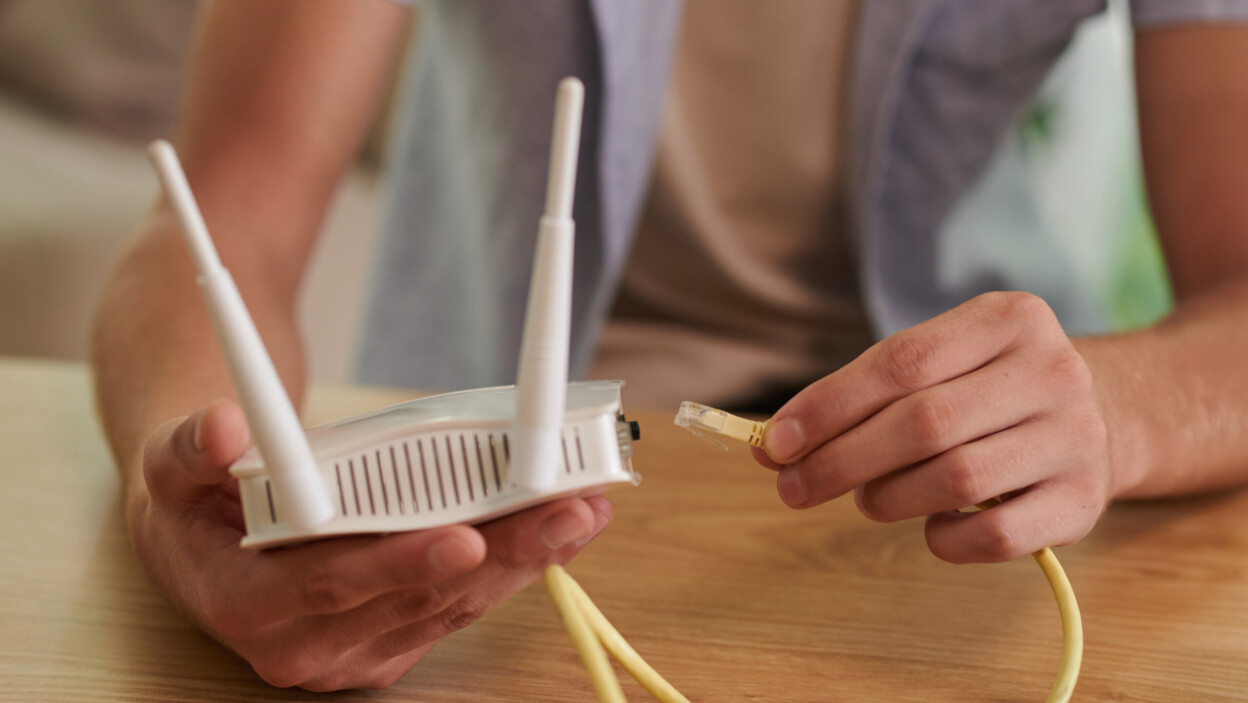
W dzisiejszych czasach bezpieczna sieć Wi‑Fi to podstawa ochrony danych przed hakerami i nieproszonymi gośćmi. Zmiana hasła w routerze jest prostą operacją, która wzmacnia zabezpieczenia twojego domowego internetu. W tym szczegółowym poradniku krok po kroku wyjaśniamy, jak to zrobić na różnych modelach routerów, w tym TP-Link, Netia czy Play. Omówimy też różnice między zmianą hasła do sieci Wi‑Fi a hasła administracyjnego, podamy przykładowe adresy IP i wskazówki bezpieczeństwa.
Proces trwa zwykle 5–10 minut i nie wymaga specjalistycznej wiedzy.
Dlaczego warto zmienić hasło do Wi‑Fi?
Domyślne hasło routera (często „admin” lub puste) jest łatwe do złamania – hakerzy znają je z instrukcji lub skanują sieć. Silne hasło zmniejsza ryzyko włamania, chroniąc przed kradzieżą danych, atakami DDoS czy nieautoryzowanym dostępem do twoich urządzeń. Zalecane hasło powinno mieć co najmniej 12 znaków, w tym wielkie i małe litery, cyfry oraz symbole specjalne (np. !@#$%). Unikaj prostych fraz jak „12345678” czy „haslo123”.
Ponadto, regularna zmiana hasła jest zalecana przy podejrzeniu intruza lub po udostępnieniu sieci znajomym. Po zmianie wszystkie urządzenia będą musiały połączyć się na nowo.
Najważniejsze korzyści zmiany hasła to:
- mniejsza podatność na włamania – ograniczasz ryzyko nieautoryzowanego dostępu do sieci i urządzeń;
- ochrona prywatności – utrudniasz przechwytywanie haseł, plików i danych logowania;
- stabilniejsze łącze – eliminujesz „pasażerów na gapę”, którzy spowalniają Wi‑Fi;
- lepsza kontrola – łatwiej zarządzasz dostępem po wizycie gości czy wymianie sprzętu.
Krok 1 – przygotowanie – połącz się z siecią routera
Przed rozpoczęciem połącz się z siecią Wi‑Fi routera za pomocą obecnego hasła lub podłącz komputer kablem Ethernet. To zapewni stabilne połączenie.
Jeśli chcesz sprawdzić połączenie: na Windowsie otwórz wiersz poleceń (Win+R, wpisz cmd), na macOS/iOS skorzystaj z terminala lub ustawień sieci.
Krok 2 – znajdź adres IP routera
Adres IP to „bramka” do panelu administracyjnego. Najczęściej to 192.168.0.1, 192.168.1.1 lub 192.168.1.254.
Jak znaleźć IP na różnych systemach:
- Windows – w wierszu poleceń wpisz
ipconfigi naciśnij Enter; znajdź pozycję Brama domyślna (Default Gateway) – to IP routera; - macOS – preferencje systemowe > sieć > aktywne połączenie Wi‑Fi/Ethernet > zaawansowane > TCP/IP; adres widnieje przy pozycji „Router”;
- Linux – w terminalu wpisz
ip route | grep defaultlubroute -ni odczytaj adres bramy; - Router – sprawdź naklejkę na obudowie albo instrukcję producenta.
Wpisz IP w przeglądarce (Chrome, Firefox, Edge) i naciśnij Enter. Pojawi się strona logowania.
Krok 3 – zaloguj się do panelu administracyjnego
Domyślne dane logowania to zwykle: login – admin lub user; hasło – admin, user, puste pole lub dane z naklejki na routerze.
Jeśli nie pamiętasz haseł: spróbuj kombinacji admin/admin lub admin/password. Reset fabryczny wykonasz, przytrzymując przycisk Reset przez 10–15 sekund – ta operacja kasuje wszystkie ustawienia i przywraca router do stanu początkowego.
Po zalogowaniu panel może wyświetlać treści po angielsku lub polsku, w zależności od modelu.
Krok 4 – zmień hasło do sieci Wi‑Fi (główne hasło dostępu)
To najczęstszy cel zmiany. Ścieżki różnią się w zależności od producenta:
Ogólna ścieżka (dla większości routerów):
- Przejdź do sekcji Wi‑Fi, Wireless, Sieć bezprzewodowa lub Wireless settings (np. Wi‑Fi basic settings, Wi‑Fi/DHCP).
- Wybierz typ zabezpieczeń: WPA2‑PSK (AES) lub nowszy WPA3 – to najbezpieczniejsze opcje.
- W polu Hasło/Password/Network key wpisz nowe hasło.
- Potwierdź hasło i kliknij Zapisz/Zastosuj (Apply/Save).
Przykłady dla popularnych modeli:
| Model routera | Ścieżka do ustawień | Uwagi |
|---|---|---|
| TP-Link TL-WR841N | Sieć bezprzewodowa → Zabezpieczenia Wi‑Fi (Wireless Security) | Wpisz hasło w polu „Hasło”, następnie zapisz. |
| Play | Konfiguracja → Szybka konfiguracja → Nazwa sieci / hasło Wi‑Fi | Warto zmienić także SSID (nazwę sieci) dla lepszej identyfikacji. |
| Netia (różne modele) | Wi‑Fi → Wi‑Fi Basic Settings | Niektóre panele wyświetlają dotychczasowe hasło do podglądu. |
| Eero (aplikacja) | Aplikacja Eero → Ustawienia sieci → Hasło | Obsługa sieci mesh bez użycia przeglądarki. |
Po zapisaniu router może zrestartować się automatycznie – jeśli nie, uruchom go ręcznie (odłącz i podłącz zasilanie). Wszystkie urządzenia utracą połączenie; połącz je ponownie, używając nowego hasła.
Wskazówka – w większości paneli zmiany w sekcji „Wireless” zatwierdzasz przyciskiem Save/Apply widocznym na dole strony.
Krok 5 – zmień hasło administracyjne (opcjonalnie, ale zalecane)
To hasło do logowania do panelu, nie do Wi‑Fi. Zwiększa bezpieczeństwo przed zdalnymi atakami.
- Po zalogowaniu przejdź do Administration, Maintenance, Modify password lub Management > Access control > Password.
- Wpisz: aktualne hasło → nowe hasło → potwierdź nowe hasło.
- Kliknij Zatwierdź lub Apply.
Zapisz nowe dane logowania w bezpiecznym miejscu – bez nich nie wejdziesz do ustawień routera.
Krok 6 – połącz urządzenia z nową siecią i sprawdź
Po zmianie hasła połącz urządzenia w ten sposób:
- Windows – ustawienia > sieć i internet > Wi‑Fi > zarządzaj znanymi sieciami > zapomnij starą > połącz z nową;
- Android/iOS – ustawienia > Wi‑Fi > wybierz sieć > wpisz nowe hasło; na iOS możesz podejrzeć wpisywane hasło ikoną oka (Face ID/PIN);
- sprawdź siłę sygnału – skorzystaj z aplikacji, np. WiFi Analyzer, aby ocenić zasięg i zakłócenia.
Częste problemy i rozwiązania
Jeśli coś poszło nie tak, sprawdź typowe scenariusze:
- brak strony logowania – upewnij się, że jesteś podłączony do właściwej sieci, wyłącz VPN/firewall, spróbuj innej przeglądarki;
- nieprawidłowe IP – uruchom ponownie polecenie
ipconfig/ip routelub sprawdź instrukcję routera; - router nie zapisuje zmian – wykonaj ręczny restart i sprawdź dostępność aktualizacji firmware’u w panelu;
- brak dostępu przez aplikację – zaloguj się przez przeglądarkę w telefonie lub na komputerze, używając adresu IP routera;
- sieć mesh lub inteligentne routery – korzystaj z dedykowanej aplikacji producenta (np. Eero, Google Home).
Dodatkowe wskazówki bezpieczeństwa
Aby jeszcze lepiej zabezpieczyć swoją sieć, rozważ poniższe działania:
- aktualizuj firmware – w panelu sprawdź dostępne aktualizacje, które łatają wykryte luki;
- ukryj SSID – w ustawieniach Wi‑Fi włącz ukrywanie nazwy sieci, by nie wyświetlała się na liście dostępnych;
- włącz sieć gościnną – udostępniaj internet gościom w odseparowanej sieci, bez dostępu do twoich urządzeń;
- dwuskładnikowe uwierzytelnienie – aktywuj je, jeśli router je wspiera, aby chronić panel logowania;
- przetestuj hasło – sprawdź, czy nie wyciekło, np. w serwisie Have I Been Pwned? (nie korzystaj z wbudowanych „sprawdzaczy” w routerach).
Zmieniając hasło regularnie, dbasz o prywatność w erze IoT i pracy zdalnej. Jeśli masz konkretny model routera, sprawdź dokumentację producenta dla dokładnych ścieżek i nazw opcji.


Lokalizator GPS dla dziecka – ranking urządzeń
Test CS2 na 22 kartach graficznych – optymalizacja
Fotel biurowy z masażem – czy warto go kupić? Ranking
Najpopularniejsze i najgorsze hasła w internecie – lista
Jak zrobić zrzut ekranu na laptopie?
Jak zabezpieczyć plik Excel hasłem przed otwarciem?
Przebranżowienie w wieku dorosłym. Jak Kwalifikacyjne Kursy Zawodowe (KKZ) zmieniają zasady na rynku pracy?
Jak zresetować ustawienia karty sieciowej w przypadku problemów?