
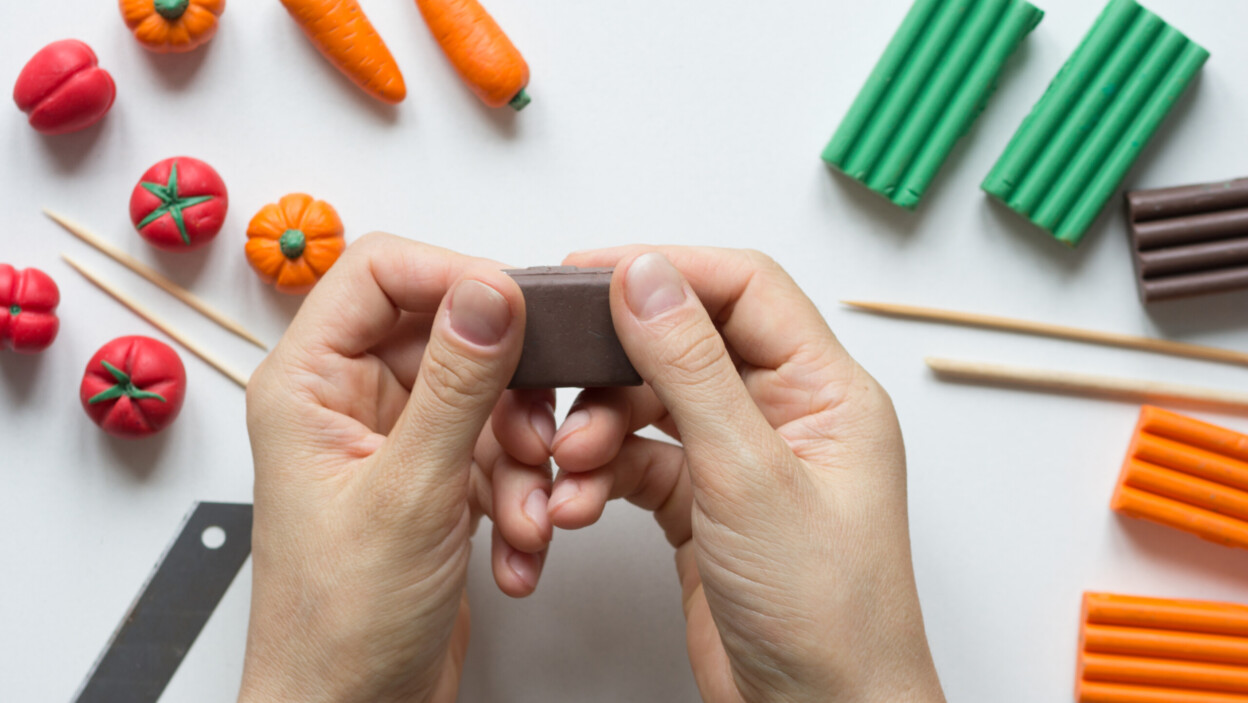
Animacja poklatkowa, znana jako stop motion, to technika tworzenia filmów, w której statyczne zdjęcia (klatki) są łączone w sekwencję, dając iluzję ruchu. Polega na minimalnym przesuwaniu obiektów między kolejnymi ujęciami przy stałym kadrze.
Już około 10–25 klatek na sekundę wystarcza, by uzyskać wrażenie płynności, dzięki czemu nawet proste realizacje potrafią wyglądać profesjonalnie.
Ta metoda jest dostępna dla każdego: wystarczy smartfon, statyw i aplikacja. W erze technologii mobilnych oraz gadżetów IT, takich jak edytory wideo i aplikacje do animacji, stop motion stał się popularnym narzędziem kreatywnym dla hobbystów, edukatorów i marketerów. W tym przewodniku, skierowanym do miłośników technologii, gadżetów i IT, omówimy cały proces krok po kroku – od pomysłu po eksport gotowego filmu, opierając się na praktycznych wskazówkach z polskich i międzynarodowych źródeł.
Podstawy animacji poklatkowej – zasada działania i zalety
Stop motion działa na zasadzie iluzji optycznej – ludzkie oko integruje szybką sekwencję statycznych obrazów w ruchomy film. Standardem jest 12–24 kl./s, ale dla amatorów często wystarczy 10 kl./s, co znacznie skraca czas produkcji.
Największe atuty stop motion to niski próg wejścia oraz unikalny, „rękodzielniczy” charakter, który wyróżnia treści na Instagramie, TikToku czy YouTube.
W kontekście IT i gadżetów technika ta świetnie współpracuje z aplikacjami mobilnymi, edytorami wideo (np. Adobe Photoshop, Premiere) oraz specjalistycznym oprogramowaniem jak Stop Motion Studio. To idealne narzędzie do prototypowania pomysłów w marketingu cyfrowym, edukacji STEM i tworzeniu contentu.
Co jest potrzebne do stworzenia animacji poklatkowej – lista niezbędnego sprzętu
Aby uniknąć frustracji, przygotuj zestaw przed startem. Oto kompletna lista bazująca na praktycznych doświadczeniach:
- aparat lub smartfon – lustrzanka z pilotem/interwałometrem/samowyzwalaczem zapewni precyzję; smartfon (np. iPhone lub Android) z aplikacją, taką jak Stop Motion Studio, da mobilność;
- statyw – kluczowy dla nieruchomego kadru; wybierz klasyczny statyw do aparatów lub stabilny uchwyt/selfie-stick do telefonu;
- oświetlenie – stałe, najlepiej lampy LED (np. ring light); unikaj zmian światła, by klatki były spójne;
- tło – gładkie i kontrastowe (biały papier, czarna tkanina); powinno pozostać nieruchome przez cały czas;
- rekwizyty – małe obiekty łatwe do manipulacji (plastelina, zabawki, owoce);
- pomysł i storyboard – kartka i ołówek do szybkich szkiców scen i ruchów obiektów;
- komputer/telefon z oprogramowaniem – Photoshop, DaVinci Resolve (darmowy), Stop Motion Studio (aplikacja ~30–50 zł) lub inne darmowe alternatywy;
- dodatki IT – kabel USB do transferu zdjęć i zewnętrzny dysk; pamiętaj, że 1 minuta przy 12 FPS to około 720 plików.
Koszt startowy – od 0 zł (telefon + darmowa aplikacja) do około 500 zł (statyw + aplikacja premium).
Krok po kroku – jak stworzyć animację poklatkową
Proces dzieli się na cztery fazy: przygotowanie, nagrywanie, edycja oraz eksport. Szacowany czas na 30-sekundowy film to 2–5 godzin, zależnie od liczby klatek i złożoności ruchów.
Krok 1 – planowanie: scenariusz i storyboard
Zacznij od krótkiej, jasnej historii i szkicu wizualnego.
- zdefiniuj historię – prosta fabuła, np. „jabłko ożywa i tańczy”; użyj storyboardu i narysuj 10–20 kadrów z kierunkami ruchu;
- wybierz scenę – stałe tło i brak ruchów kamery to dobry start dla początkujących;
- określ czas trwania – celuj w 10–60 s, co oznacza 120–1440 klatek przy 12–24 FPS.
Krok 2 – ustawienie „mini-studia” i sesja zdjęciowa
Utrzymanie pełnej stabilności to połowa sukcesu.
- rozstaw sprzęt – aparat/telefon na statywie, stabilny kadr na tle; ustaw format JPG (szybszy niż RAW), niskie ISO i stałą przysłonę (np. f/8);
- zadbaj o światło – wykonaj próbne zdjęcie pustego tła; korzystaj z lamp LED i unikaj światła dziennego, które się zmienia;
- ustaw wyzwalanie – użyj pilota/interwałometru (np. co 3–5 s) lub samowyzwalacza, aby zminimalizować drgania.
Następnie wykonaj serię ujęć według poniższych kroków:
- Zrób pierwsze zdjęcie w pozycji startowej.
- Przesuwaj obiekty minimalnie – o 1–2 mm na klatkę, aby zachować płynność.
- Zrób kolejne zdjęcie; kadr musi pozostać identyczny (nie poruszaj kamerą).
- Powtarzaj sekwencję, dodając/odejmując rekwizyty i eksperymentując; zazwyczaj 100–500 klatek wystarcza na krótki film.
Wskazówka mobilna: w aplikacji Stop Motion Studio skorzystaj z funkcji onion skinning (półprzezroczysty podgląd poprzedniej klatki), aby zwiększyć precyzję ruchów.
Krok 3 – edycja w oprogramowaniu: metoda z Photoshopem
Dla profesjonalnego efektu użyj Adobe Photoshop (subskrypcja Creative Cloud, ~100 zł/mies.). Postępuj tak:
- Otwórz: Okno > Oś czasu (Timeline).
- Kliknij ikonę taśmy filmowej i dodaj materiał (zaimportuj wszystkie JPG z folderu).
- Zaznacz wszystkie klatki (ikona w prawym dolnym rogu).
- Ustaw czas na klatkę na 0,1–0,2 s (np. ~12 FPS dla płynności).
- Odtwórz i edytuj: usuń nieudane klatki, duplikuj je, aby stworzyć „hold” (pauzę w ruchu).
- Dodaj audio: ikona nutki > Dodaj plik audio (np. muzyka na licencji Creative Commons).
- Eksport: Plik > Eksportuj > Renderuj wideo (MP4, H.264).
Krok 3 (alternatywa) – edycja w aplikacji Stop Motion Studio
Rozwiązanie mobilne dla gadżeciarzy IT – pobierz z App Store lub Google Play (ikona: biała kamera na niebieskim tle) i wykonaj poniższe kroki:
- Uruchom aplikację i pomiń samouczek.
- Ustaw prędkość (6–11 FPS), filtry oraz tło.
- Nagrywaj klatki bezpośrednio w aplikacji (włącz onion skinning, użyj podglądu „Play”).
- Edycja – skorzystaj z tych narzędzi:
- usuwanie i przycinanie – erase/cut/copy do korekty pojedynczych klatek;
- dźwięk – nagraj narrację/muzykę (ikona mikrofonu), dostosuj prędkość i głośność;
- pętlowanie – od początku, od wskazanej klatki lub z „holdem” na końcu (np. 3 s).
- Eksport – strzałka > Export Movie > zapisz do galerii (MP4).
Poniżej znajdziesz krótkie porównanie najpopularniejszych metod edycji dla stop motion:
| Metoda | Zalety | Wady | Koszt |
|---|---|---|---|
| Photoshop | Precyzyjna kontrola, praca z audio | Wymaga komputera i nauki | Subskrypcja |
| Stop Motion Studio | Mobilność, onion skinning, szybkość pracy | Mniej funkcji „pro” | Darmowe/premium (~30–50 zł) |
Krok 4 – postprodukcja i optymalizacja
Na finiszu dopracuj materiał i przygotuj go do publikacji:
- efekty i kolor – w edytorach jak DaVinci Resolve dodaj filtry, przejścia i korekcję barwną;
- testy podglądowe – odtwórz film na różnych urządzeniach (telefon, laptop, TV), by sprawdzić płynność i jasność;
- publikacja – formaty pionowe dla Reels/Shorts, odpowiednie hashtagi (np. #StopMotion, #AnimacjaPoklatkowa).
Wskazówki pro od ekspertów i częste błędy
Te praktyki znacząco podnoszą jakość i oszczędzają czas:
- precyzja – korzystaj z onion skinning, aby wykonywać minimalne i spójne ruchy;
- cierpliwość – produkcja 1-minutowego materiału to często kilka godzin pracy i setki klatek;
- unikać błędów – eliminuj zmienne oświetlenie (lampy LED z regulacją), drgania statywu oraz zbyt duże przesunięcia obiektów;
- Canon EOS – aparaty z interwałometrem automatyzują wyzwalanie zdjęć i zwiększają powtarzalność.
Zaawansowane narzędzia IT dla entuzjastów gadżetów
Dla ambitnych twórców i półprofesjonalnych produkcji sprawdzą się poniższe rozwiązania:
- Dragonframe – narzędzie klasy „pro” (~2000 zł) ze sterowaniem kamerą i rozbudowaną oś czasu;
- iStopMotion (Mac) – wygodna integracja z iPhonem oraz intuicyjna praca na macOS;
- AI helpers – aplikacje pokroju Runway ML wspierają automatyczne generowanie klatek (hybrydowy stop motion);
- sprzęt premium – kontrolery i mikrokontrolery (np. Arduino) do automatyzacji ruchu obiektów i sliderów kamerowych.
Najważniejsze: stabilny kadr, spójne światło i małe, konsekwentne ruchy to fundament świetnego efektu.

Konto ważne rok i odnawianie pakietów w Orange
Jaką platformę e-commerce wybrać, aby szybko zwiększyć widoczność w Google i ChatGPT?
Jak zmienić nazwisko na Facebooku (np. po ślubie)?
Skuteczny marketing automation dla e-commerce na platformach Shopify i WooCommerce. Postaw na sprawdzone i bezpieczne rozwiązania
Jak zmienić kolejność stron w pliku PDF? Narzędzia
Darmowy VPN – czy warto ufać bezpłatnym usługom?
Jak doładować internet w Orange na kartę? Kody i SMS
Jak zresetować opaskę Xiaomi Mi Band 5?