
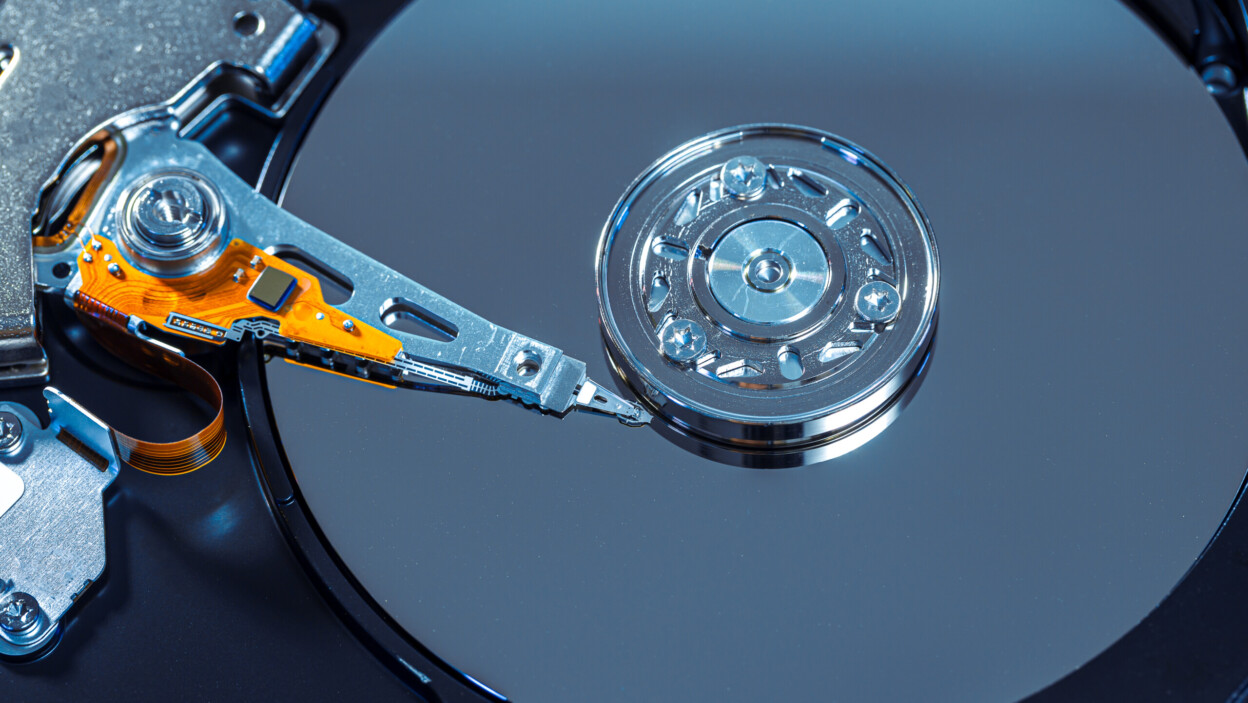
Utrata danych z dysku to koszmar każdego użytkownika komputera – czy to przez przypadkowe usunięcie plików, awarię sprzętową, formatowanie czy atak wirusa. Na szczęście rynek oferuje mnóstwo profesjonalnych programów do odzyskiwania danych, które pozwalają przywrócić utracone pliki z dysków HDD, SSD, kart pamięci czy nośników zewnętrznych.
W tym artykule przeanalizujemy najlepsze programy do odzyskiwania danych na podstawie rankingów z 2025 i 2026 roku, recenzji ekspertów oraz opinii użytkowników. Skupimy się na darmowych i płatnych rozwiązaniach, ich mocnych stronach, ograniczeniach oraz krokach instalacji i użycia. Wybór oparty jest na wiarygodnych źródłach, takich jak Benchmark.pl, 7DataRecovery czy Key-Soft.pl.
Dlaczego warto używać dedykowanego oprogramowania do odzyskiwania danych?
Przed skokiem w ranking warto zrozumieć mechanizmy działania tych narzędzi. Programy do odzyskiwania danych skanują dysk w poszukiwaniu śladów usuniętych plików – dopóki miejsce nie zostanie nadpisane nowymi danymi, szanse na sukces są wysokie. Natychmiast przestań używać dysku po stracie danych, zainstaluj program na innym nośniku i stwórz kopię zapasową.
Kluczowe cechy dobrego programu:
- obsługa systemów plików: NTFS, FAT32, exFAT, HFS+, EXT,
- podgląd plików przed odzyskaniem,
- skanowanie głębokie i szybkie,
- darmowa wersja próbna,
- przyjazny interfejs dla początkujących.
Teraz przejdźmy do rankingu najlepszych programów. Umieściliśmy je w kolejności popularności i ocen z recenzji, uwzględniając darmowe opcje oraz specjalistyczne narzędzia.
1. EaseUS Data Recovery Wizard – najlepszy dla początkujących i skanowania NTFS
EaseUS Data Recovery Wizard to jeden z najczęściej polecanych programów, chwalony za prostotę i skuteczność w odzyskiwaniu danych z dysków SSD, HDD czy kart pamięci. Wersja darmowa pozwala odzyskać do 2 GB danych, co czyni go idealnym na start. Recenzje z 7DataRecovery podkreślają prosty instalator i intuicyjne okno, które domyślnie pokazuje partycje zewnętrznych dysków – wystarczy kliknąć, by zeskanować cały dysk. Benchmark.pl i Key-Soft.pl wymieniają go w top 5 darmowych narzędzi 2025.
To świetny wybór dla początkujących użytkowników, którzy potrzebują szybkiego i skutecznego przywracania plików.
Zalety wg recenzji:
- trzy tryby podglądu (szybki podgląd plików),
- obsługa uszkodzonych partycji i formatowań,
- działa na Windows i Mac.
Wady – ograniczony podgląd w darmowej wersji.
Cennik – darmowa do 2 GB; Pro od ok. 70 USD rocznie.
Instrukcja krok po kroku:
- Pobierz i zainstaluj na innym dysku.
- Uruchom program i wybierz dysk lub partycję.
- Kliknij Skanuj (szybki lub głęboki).
- Wyświetl podgląd plików i zaznacz te do odzyskania.
- Wybierz lokalizację zapisu (inny dysk!) i kliknij Odzyskaj.
Inne recenzje (np. AnySoft.pl) oceniają go jako strzał w dziesiątkę dla szybkiego przywracania dokumentów.
2. Disk Drill – potężny i wszechstronny z monitoringiem S.M.A.R.T.
Disk Drill od CleverFiles to potężne narzędzie znane z zaawansowanych funkcji w prostym interfejsie. Oferuje do 500 MB darmowego odzyskiwania na Windows (0 MB na Mac, ale darmowe skanowanie). Rankingi z 7DataRecovery i Benchmark.pl stawiają go na czele za regularne aktualizacje i wsparcie wielu platform. Recenzenci chwalą moduł S.M.A.R.T. do monitorowania dysku oraz moduł Clean Up do zwalniania miejsca.
Dzięki wbudowanemu monitorowaniu S.M.A.R.T. łatwiej wykryjesz zbliżające się problemy z nośnikiem i zareagujesz na czas.
Zalety:
- obsługa NTFS, FAT, HFS+, EXT,
- odzyskiwanie z dysków zewnętrznych i USB,
- darmowe skanowanie z podglądem.
Wady – limity darmowej wersji.
Cennik – Pro od ok. 90 USD.
Instrukcja:
- Zainstaluj i uruchom.
- Wybierz dysk i kliknij Odzyskaj.
- Wykonaj szybkie lub głębokie skanowanie, a następnie sprawdź podgląd.
- Eksportuj odzyskane pliki na inny nośnik.
Użytkownicy na HetmanRecovery i DataNumen nazywają go kompleksowym do HDD/SSD.
3. Recuva – całkowicie darmowy hit od Piriform
Recuva to darmowy lider rankingów, idealny do odzyskiwania z uszkodzonych dysków. Pełna wersja za 0 USD pozwala na nieskończone skanowanie i odzyskanie. Benchmark.pl chwali wygodę, a CCleaner podkreśla szczegółowe skanowanie ukrytych plików. Wersja Pro (24,95 USD) dodaje wsparcie wirtualnych dysków.
Zalety – bezpieczne usuwanie plików jako bonus, prosty kreator dla początkujących.
Wady – mniej zaawansowany niż płatne alternatywy.
Instrukcja:
- Uruchom, wybierz typ plików (zdjęcia, dokumenty).
- Zaznacz dysk i kliknij Skanuj.
- Wyświetl podgląd i odzyskaj.
4. Stellar Data Recovery – dla uszkodzonych dysków i RAID
Stellar Data Recovery wyróżnia się naprawą partycji RAW i folderów. Rankingi AnySoft i Key-Soft.pl plasują go wysoko za nowoczesny interfejs. Obsługuje NTFS, FAT, exFAT.
Zalety – zaawansowane narzędzia do uszkodzeń.
Cennik – darmowa wersja ograniczona; Pro od 70 USD.
Instrukcja – podobna do EaseUS: skanuj, wyświetl podgląd, odzyskaj.
5. R-Studio – dla zaawansowanych i sieciowych dysków
R-Studio to wybór ekspertów do mocno zniszczonych dysków, RAID i odzyskiwania przez sieć (nawet za firewallem). Obsługuje FAT, NTFS, EXT, HFS+. AnySoft.pl wskazuje go jako nr 1 w rankingu 2025.
Zalety – edytor hex i obsługa sieci.
Wady – stroma krzywa uczenia dla nowicjuszy.
Inne warte uwagi programy
Poniżej znajdziesz skrócone porównanie popularnych alternatyw:
| Program | Limit w darmowej wersji | Mocne strony |
|---|---|---|
| MiniTool Power Data Recovery | 1 GB | Proste skanowanie |
| PhotoRec/TestDisk | Bez limitu | Otwartoźródłowy, zdjęcia |
| Wise Data Recovery | Pełna | Szybkie działanie |
| Windows File Recovery (Microsoft) | Pełna | Narzędzie wiersza poleceń |
| UFS Explorer | Ograniczona | Laboratoria, RAID |
Dla RAID: DiskInternals, Hetman RAID Recovery. Specjalistyczne: Wondershare Recoverit, Ontrack EasyRecovery.
Jak wybrać program? porównanie i FAQ
Oto szybkie wskazówki wyboru narzędzia w zależności od potrzeb:
- Dla początkujących – EaseUS lub Recuva;
- Zaawansowani – R-Studio;
- Darmowe – Recuva, PhotoRec;
- RAID – UFS Explorer.
Najczęstsze błędy – nadpisywanie dysku, brak kopii zapasowej. Zawsze testuj na innym nośniku.





Poufne dokumenty finansowe i kontrola dostępu w firmie
Jak wyłączyć panel Microsoft News (Wiadomości) w Windows?
Ile pamięci RAM potrzebujesz w laptopie (8, 16 czy 32 GB)?
Dual SIM i Dual Standby – jak to działa?
Programy do tworzenia miniaturek na YouTube – co wybrać?
Rekordy podkręcania karty GeForce RTX 3090 Ti
Poufne dokumenty finansowe i kontrola dostępu w firmie
Jak wyłączyć panel Microsoft News (Wiadomości) w Windows?