
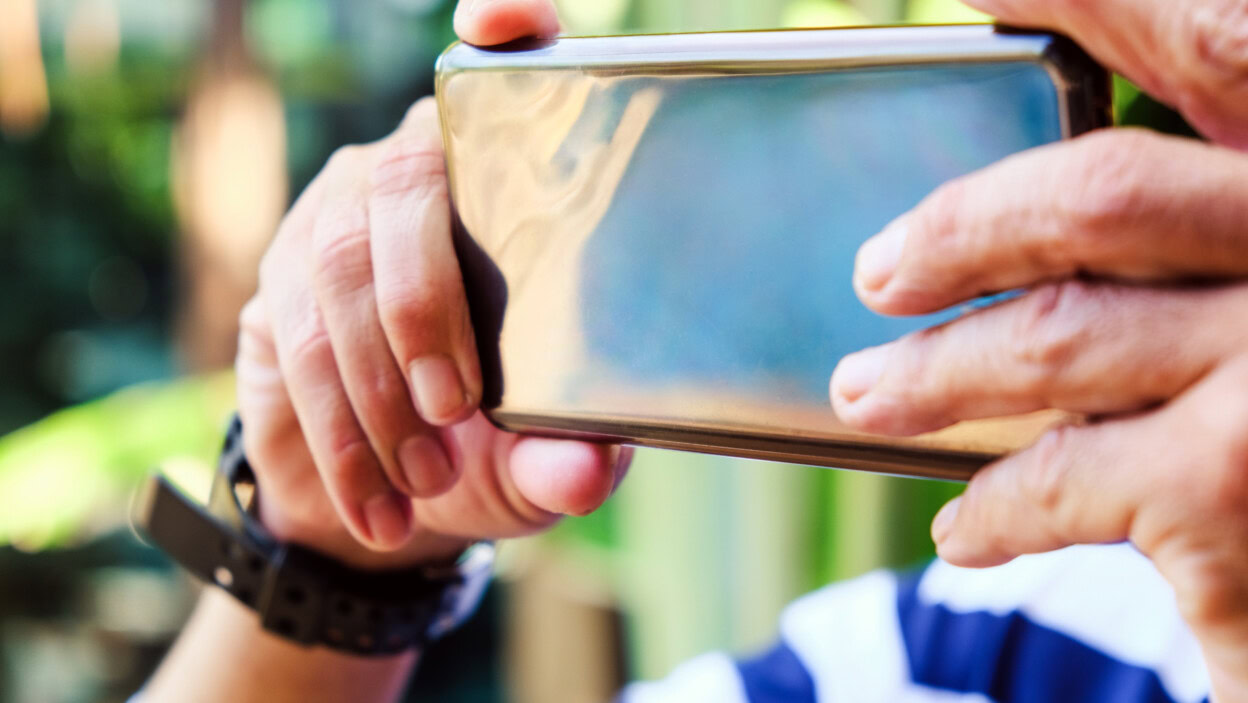
Dodawanie zdjęć do kontaktów w Androidzie to prosta i intuicyjna czynność, która zajmuje zaledwie kilka chwil. Ułatwia szybkie rozpoznanie osoby dzwoniącej i nadaje telefonowi bardziej spersonalizowany wygląd. Oto szczegółowy przewodnik krok po kroku.
Metoda 1 – dodawanie zdjęcia bezpośrednio z aplikacji Kontakty
To najprostszy i najczęściej stosowany sposób dodania fotografii do kontaktu:
- Otwórz aplikację Kontakty – kliknij ikonę książki telefonicznej lub sylwetek w menu urządzenia;
- Wybierz kontakt – znajdź osobę, do której chcesz przypisać zdjęcie; możesz ręcznie przeszukać książkę lub skorzystać z wyszukiwarki;
- Przejdź do edycji – w prawym górnym rogu kliknij ikonę ołówka lub przycisk Edytuj;
- Dodaj zdjęcie – u góry formularza wybierz opcję Dodaj zdjęcie; pojawi się nowe okno z możliwościami;
- Wybierz źródło zdjęcia – masz następujące opcje:
- wybranie istniejącego zdjęcia z galerii telefonu,
- wykonanie nowej fotografii aparatem,
- ustawienie spersonalizowanego awatara,
- ustawienie monogramu kontaktu.
- Kadruj zdjęcie – po wyborze fotografii możesz odpowiednio przeskalować i wykadrować obraz;
- Zapisz zmiany – kliknij Gotowe lub OK, aby zatwierdzić zmiany.
Zdjęcie będzie teraz wyświetlać się przy każdym połączeniu przychodzącym od tej osoby.
Metoda 2 – edytowanie kontaktu przez Kontakty Google
Jeśli twoje kontakty są zsynchronizowane z kontem Google, możesz dodać zdjęcie również przez przeglądarkę internetową:
- Otwórz Kontakty Google – wejdź na stronę Kontakty Google i zaloguj się na swoje konto;
- Znajdź kontakt – kliknij osobę, do której chcesz dodać zdjęcie;
- Otwórz edycję – wybierz przycisk Edytuj po prawej stronie;
- Dodaj fotografię – kliknij ikonę dodawania zdjęcia na górze formularza; otworzy się okno wyboru;
- Wybierz zdjęcie – skorzystaj z jednej z sugerowanych ilustracji lub wskaż własne zdjęcie z Zdjęć Google albo z urządzenia;
- Skaluj i potwierdź – dopasuj kadr i kliknij Gotowe;
- Zapisz – na koniec kliknij przycisk Zapisz, aby potwierdzić zmiany.
Pamiętaj, aby twój smartfon był podłączony do internetu – tylko wtedy zmiany zsynchronizują się z telefonem. Ta metoda działa na praktycznie każdym urządzeniu z Androidem, niezależnie od producenta (np. Samsung, Xiaomi, OPPO, Sony).
Ważne ograniczenia i uwagi
Przed dodaniem zdjęcia zwróć uwagę na kluczowe kwestie:
- Kontakty na karcie SIM – zdjęcia można dodać tylko do kontaktów zapisanych w pamięci urządzenia lub przypisanych do konta Google; jeśli kontakt jest na karcie SIM, przenieś go do pamięci telefonu lub do chmury;
- Różnice między producentami – interfejs może się nieznacznie różnić w zależności od wersji Androida i nakładki producenta, jednak główne kroki pozostają takie same;
- Synchronizacja między urządzeniami – kontakty przypisane do konta Google są przechowywane w chmurze i mogą być edytowane z dowolnego urządzenia, a zmiany automatycznie pojawią się w telefonie.




Lokalizator GPS dla dziecka – ranking urządzeń
Myszka gamingowa i słuchawki gamingowe – jak dobrać sprzęt do pracy i rozrywki?
Apple Vision Pro – cena i możliwości gogli AR
Najlepsze gadżety technologiczne na lato
Myszka gamingowa i słuchawki gamingowe – jak dobrać sprzęt do pracy i rozrywki?
Najnowsze wiadomości ze świata technologii w Polsce
Klawiatura mechaniczna dla gracza – ranking
Co oznacza symbol „Dishwasher Safe” na naczyniach?