
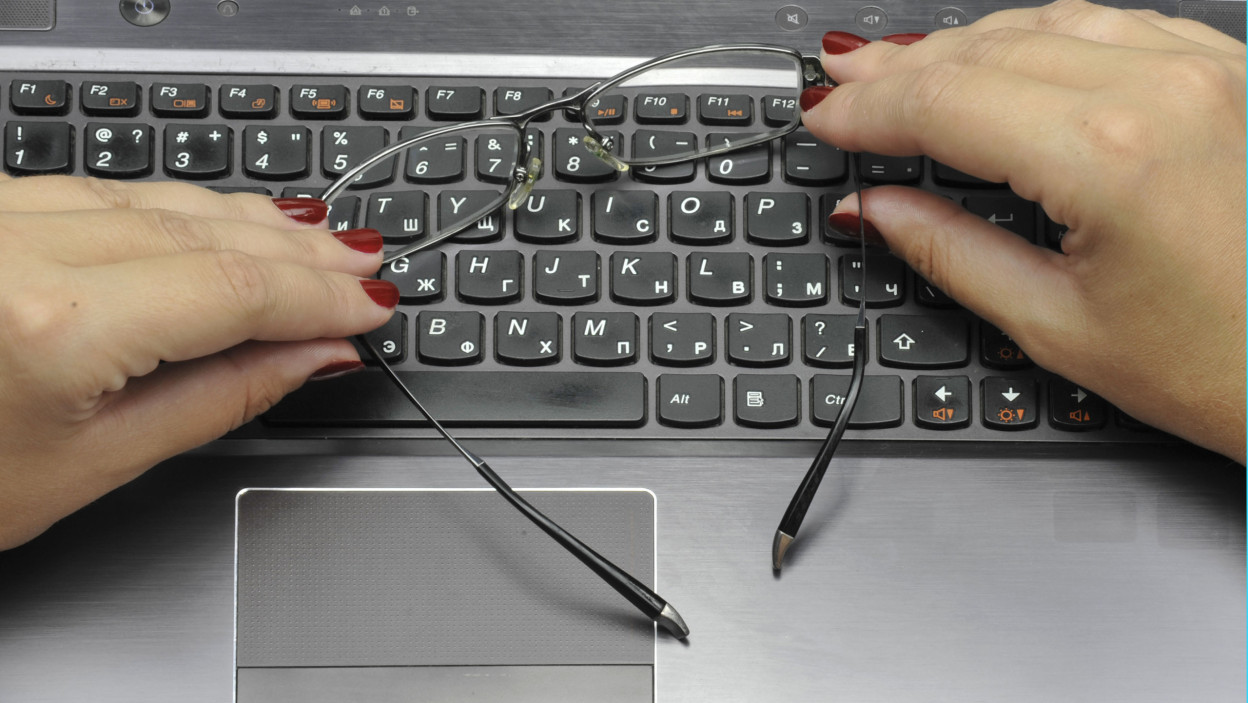
Pisanie polskich znaków diakrytycznych, takich jak ą, ć, ę, ł, ń, ó, ś, ź, ż, na klawiaturze to podstawowa umiejętność dla każdego użytkownika komputera w Polsce. Problem często pojawia się, gdy układ klawiatury jest ustawiony na język angielski lub gdy klawisz Alt (zwłaszcza prawy Alt, znany jako AltGr) przestaje działać poprawnie. W tym rozbudowanym artykule krok po kroku wyjaśniamy, jak włączyć polskie znaki na Windows, macOS, Linux, smartfonach z Android i iOS, a także jak zdiagnozować i naprawić problemy z klawiszem Alt.
Po włączeniu układu „Polski (programisty)” wszystkie polskie znaki wpiszesz kombinacją AltGr + litera (np. AltGr + a = ą, AltGr + l = ł).
Czytelniku, jeśli masz laptopa, PC czy nawet klawiaturę zewnętrzną, te instrukcje pomogą Ci szybko wrócić do płynnego pisania po polsku. Zaczniemy od najpopularniejszego systemu – Windows.
Polskie znaki na Windows 10 i 11 – krok po kroku
Windows to system, w którym najłatwiej skonfigurować polskie znaki. Najpopularniejsza metoda to układ „Polski (programisty)”, który pozwala wpisywać diakrytyki za pomocą prawego Alt (AltGr) + litera, np. prawy Alt + a = ą.
Sposób 1 – szybka zmiana przez pasek zadań (2 minuty)
- Spójrz na pasek zadań obok zegara – zobaczysz ikonę języka (np. ENG lub PL).
- Kliknij ją i wybierz „Polski (programisty)” z listy.
- Aby przełączać języki szybko, użyj Windows + Spacja lub lewy Alt + lewy Shift.
Jeśli ikona nie jest widoczna, włącz ją w ustawieniach paska zadań.
Sposób 2 – pełna konfiguracja w ustawieniach (Windows 10/11)
- Naciśnij Windows + I, by otworzyć Ustawienia.
- Wybierz Czas i język > Język (lub Język i region w Windows 11).
- Kliknij Dodaj język, wyszukaj Polski i zainstaluj.
- Po instalacji kliknij na Polski > Opcje > Dodaj klawiaturę > Polski (programisty).
- Ustaw jako domyślny i skonfiguruj skróty: Windows + Spacja do przełączania.
Tabela porównawcza popularnych układów klawiatur w Windows:
| Układ klawiatury | Zalety | Wady | Kiedy używać |
|---|---|---|---|
| Polski (programisty) | Intuicyjne: AltGr + litera | Wymaga sprawnego prawego Alt | Codzienna praca z tekstem |
| Polski 214 (QWERTZ) | Historyczny układ, spotykany w starszych zestawach | Może mylić użytkowników QWERTY, częściej powoduje błędy | Raczej unikać – usuń, jeśli jest |
| Polski standardowy | Prosty dla początkujących | Mniej wygodny dla intensywnego pisania | Na klawiaturach bez AltGr |
Po tych krokach natychmiast przetestuj: prawy Alt + o = ó, prawy Alt + l = ł.
Starsze wersje Windows (7/8)
Otwórz Panel sterowania > Zegar i język > Region i język > Klawiatury i języki, następnie wybierz Zmień klawiatury > Dodaj > Polski > Polski (programisty).
macOS – polskie znaki na Apple
Na macOS polskie znaki wpisujesz za pomocą prawego Option (Alt) + litera, np. prawy Option + a = ą.
- Otwórz Ustawienia systemowe (ikona Apple > Ustawienia systemowe).
- Przejdź do Klawiatura > Źródła wprowadzania.
- Kliknij +, wyszukaj Polski i dodaj Polski – Pro lub Polski.
- Przełączaj języki przez ikonę na pasku menu lub Command + Spacja.
Na urządzeniach z ekranem dotykowym (iPad z klawiaturą): przytrzymaj literę, by wybrać wariant (np. a → ą).
Linux – dla zaawansowanych użytkowników
W popularnych dystrybucjach (np. Ubuntu) otwórz Ustawienia > Region i język i dodaj układ Polish; konfiguracja jest analogiczna do Windows, a przełączanie odbywa się skrótem ustawionym w systemie.
Smartfony i tablety – mobilne polskie znaki
Android
Wejdź w Ustawienia > System > Języki i wprowadzanie > Klawiatury, dodaj Polski, a podczas pisania przytrzymaj literę (np. c → ć), by wybrać wariant.
iOS/iPadOS
Przejdź do Ustawienia > Ogólne > Klawiatura > Klawiatury > Dodaj nową klawiaturę > Polski, a następnie podczas pisania przytrzymuj literę, aby wyświetlić diakrytyki.
Naprawa klawisza Alt – gdy polskie znaki nie działają
Tytuł zapytania podkreśla naprawę Alt – to częsty problem! Lewy Alt służy głównie do skrótów menu, prawy (AltGr) do diakrytyków. Zanim wymienisz sprzęt, sprawdź układ klawiatury i konflikty skrótów – to najczęstsze przyczyny.
Krok 1 – sprawdź układ i usuń błędy
Usuń z listy języków wadliwy układ „Polski (214) – QWERTZ”, ponieważ powoduje konflikty, a następnie przełącz układ skrótem lewy Alt + lewy Shift lub poprzez Windows + Spacja.
Krok 2 – aktualizuj sterowniki klawiatury
- Otwórz Menedżer urządzeń (Windows + X > Menedżer urządzeń).
- Rozwiń Klawiatury, kliknij prawym na urządzenie > Aktualizuj sterownik.
- Uruchom ponownie komputer.
Krok 3 – testuj w Notatniku i rozwiąż konflikty
Otwórz Notatnik i wpisz kombinację AltGr + a. Jeśli brak reakcji, wyłącz lub zmień skróty w aplikacjach, które mogą przechwytywać klawisze (np. gry, menedżery makr). Pamiętaj też, że AltGr to odpowiednik kombinacji Ctrl + Alt – spróbuj więc Ctrl + Alt + litera zamiast samego AltGr.
Częste przyczyny awarii Alt
Poniżej znajdziesz najczęstsze źródła problemów i szybkie działania naprawcze:
- Sterowniki – po aktualizacji Windows pobierz najnowsze sterowniki ze strony producenta (np. Dell, HP);
- Konflikty skrótów – w aplikacjach (Office, Chrome, gry) zmień lub wyłącz kolidujące skróty w opcjach;
- Sprzęt – na laptopach podłącz zewnętrzną klawiaturę USB, aby wykluczyć usterkę fizyczną;
- Klawiatura ekranowa – włącz testowo Windows + Ctrl + O, by sprawdzić, czy znaki działają w warstwie systemowej.
Tabela częstych błędów i rozwiązań:
| Problem | Rozwiązanie |
|---|---|
| Alt nie reaguje | Przełącz układ lewy Alt + lewy Shift lub Windows + Spacja |
| Brak diakrytyków | Dodaj i ustaw domyślnie „Polski (programisty)” |
| QWERTZ blokuje wprowadzanie | Usuń układ Polski 214 (QWERTZ) z listy |
| Po restarcie ustawienia znikają | Ustaw polską klawiaturę jako domyślną w językach |
Alternatywy – skróty klawiszowe i narzędzia
Gdy Alt szwankuje, wypróbuj poniższe rozwiązania zastępcze:
- numeryczne kody Alt – przytrzymaj Alt i wpisz kod na klawiaturze numerycznej (np. Alt + 0243 = ó); skuteczność zależy od strony kodowej i wymaga aktywnego Num Lock;
- narzędzia – użyj AutoHotkey lub podobnych programów do remapowania klawiszy i tworzenia własnych skrótów;
- dyktowanie głosowe – w Windows uruchom Windows + H, aby wprowadzać tekst z polskimi znakami.
Podsumowanie kluczowych wskazówek dla IT-entuzjastów
Dla gadżetomanów: na klawiaturach mechanicznych (np. Keychron) sprawdź firmware – czasem Alt wymaga remapowania w oprogramowaniu. Zawsze aktualizuj system, bo Windows 11 poprawił obsługę wielojęzyczności. Jeśli problem się utrzymuje, zgłoś go do pomocy technicznej Microsoftu.
Teraz możesz pisać perfekcyjne „Wszyscy Żółwie Pływają Łódkami!” bez frustracji. Podziel się w komentarzach, co pomogło Tobie!



Najnowsze wiadomości ze świata technologii w Polsce
Lokalizator GPS dla dziecka – ranking urządzeń
Chiński system nawigacji satelitarnej BeiDou – konkurent GPS
Jak przywrócić stary wygląd Facebooka? (Czy to możliwe?)
Myszka gamingowa i słuchawki gamingowe – jak dobrać sprzęt do pracy i rozrywki?
Najnowsze wiadomości ze świata technologii w Polsce
Klawiatura mechaniczna dla gracza – ranking
Co oznacza symbol „Dishwasher Safe” na naczyniach?