
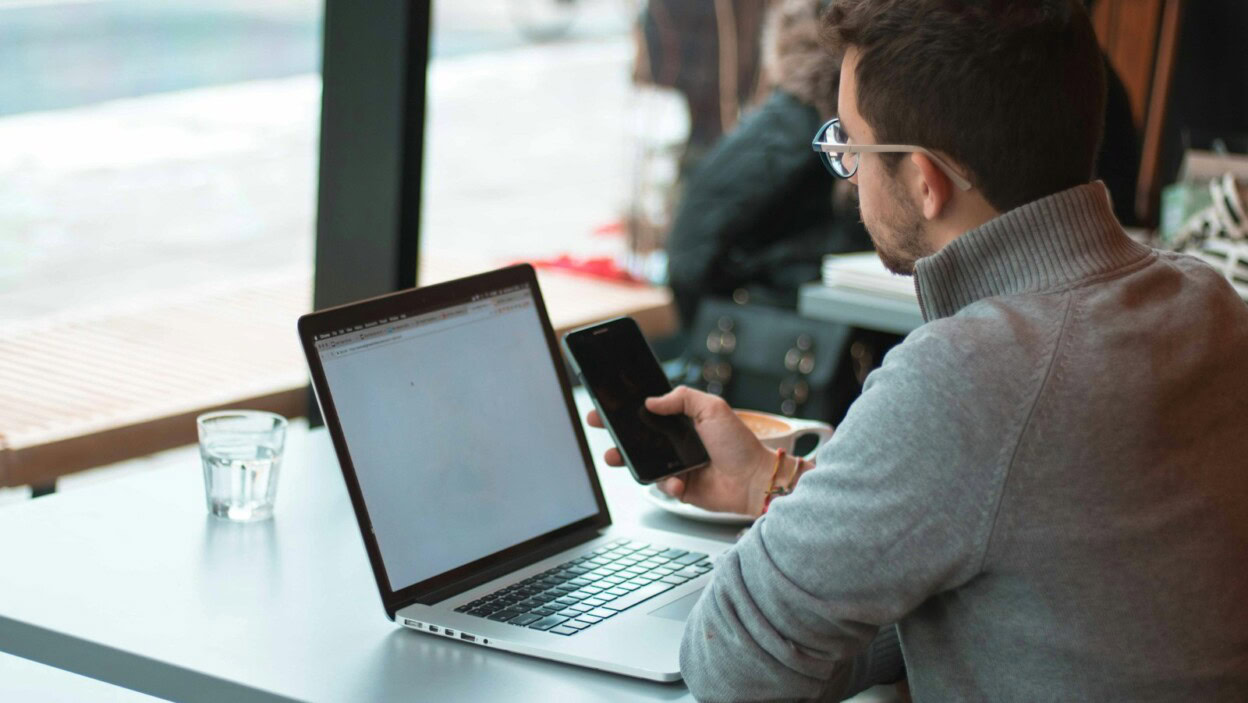
Chcesz wiedzieć, jak udostępnić ekran z telefonu na laptopa? Odkryj metody bezprzewodowe i przewodowe oraz popularne aplikacje do klonowania ekranu, takie jak Vysor i AirDroid.
Jak udostępnić ekran z telefonu na laptopa?
Udostępnianie ekranu telefonu na laptopie to funkcjonalność, która może znacznie ułatwić pracę, naukę i zapewnić rozrywkę. Wystarczy sparować telefon z komputerem i wybrać opcję lustrzanego odbicia, aby obrazy z telefonu pojawiły się na większym ekranie. To szczególnie przydatne podczas prezentacji, demonstracji aplikacji czy oglądania filmów.
Istnieje wiele sposobów na udostępnienie ekranu telefonu laptopowi. Można skorzystać z metod bezprzewodowych lub przewodowych, w zależności od preferencji oraz posiadanego sprzętu:
- Metody bezprzewodowe – często wykorzystują połączenia Wi-Fi lub specjalistyczne aplikacje do klonowania ekranu, co umożliwia szybkie połączenie urządzeń bez konieczności używania kabli;
- Rozwiązania przewodowe – mogą obejmować użycie kabla USB lub HDMI wraz z adapterem MHL.
Wybór odpowiedniej metody zależy od typu urządzenia oraz systemu operacyjnego, dlatego ważne jest właściwe skonfigurowanie ustawień sprzętowych dla uzyskania płynnego i wysokiej jakości połączenia. Dzięki temu każdy użytkownik ma możliwość wyboru najbardziej odpowiedniej opcji dla siebie i swojego sprzętu.
Bezprzewodowe metody udostępniania ekranu
Bezprzewodowe udostępnianie ekranu zdobywa popularność dzięki swojej wygodzie i eliminacji potrzeby korzystania z kabli. Pozwala ono na przesyłanie obrazu z telefonu na komputer za pośrednictwem Wi-Fi, co jest niezwykle przydatne podczas prezentacji czy oglądania filmów. Wystarczy kilka prostych kroków, by skonfigurować strumieniowanie bezprzewodowe przy użyciu odpowiednich aplikacji.
Oto popularne metody bezprzewodowego udostępniania ekranu:
- Połączenie przez Wi-Fi – urządzenia muszą być podłączone do tej samej sieci domowej lub biurowej, co umożliwia swobodne przesyłanie treści;
- Aplikacje do klonowania ekranu – oferują więcej możliwości niż standardowe połączenia Wi-Fi, w tym interaktywność w czasie rzeczywistym;
- Funkcja „Połącz” w Windows 10 – umożliwia szybkie sparowanie urządzeń i przesyłanie multimediów bez dodatkowego oprogramowania, kompatybilna z większością nowoczesnych smartfonów obsługujących technologię Miracast.
Bezprzewodowe sposoby udostępniania ekranu zapewniają elastyczność oraz komfort i są niezawodne dla codziennych potrzeb technologicznych.
Bezprzewodowe połączenie przez Wi-Fi
Technologia Wi-Fi pozwala na błyskawiczne i wygodne przesyłanie obrazu z telefonu do komputera. Wystarczy, że oba urządzenia są podłączone do tej samej sieci bezprzewodowej. Dzięki temu można z łatwością dzielić się:
- multimediami,
- prezentacjami,
- aplikacjami na większym ekranie.
Specjalistyczne aplikacje do klonowania ekranu oferują nie tylko transfer obrazu, ale także interaktywność w czasie rzeczywistym.
Dodatkowo, Miracast dostępny w Windows 10 upraszcza proces łączenia urządzeń bez potrzeby instalowania dodatkowego oprogramowania. To rozwiązanie sprawdza się zarówno w domowym zaciszu, jak i w biurze, stanowiąc wygodną alternatywę dla tradycyjnych, przewodowych metod udostępniania ekranu.
Użycie aplikacji do klonowania ekranu
Aplikacje do klonowania ekranu zyskały popularność jako efektywny sposób na bezprzewodowe przesyłanie obrazu między różnymi urządzeniami. Przykładem takiej aplikacji jest EShare, umożliwiająca nie tylko przekazywanie multimediów z telefonu, ale również wyświetlanie zawartości ekranu telewizora na smartfonie. Takie rozwiązania oferują znacznie więcej niż tradycyjne połączenia Wi-Fi, gwarantując interaktywność w czasie rzeczywistym.
Wykorzystanie tych narzędzi jest szczególnie cenne podczas prezentacji czy współpracy zespołowej, gdzie dynamiczna wymiana danych jest kluczowa. Użytkownicy mogą szybko i sprawnie łączyć swoje urządzenia bez użycia kabli, co zdecydowanie podnosi komfort i swobodę działania.
Aby jednak te aplikacje działały poprawnie, należy spełnić pewne wymagania techniczne:
- oba urządzenia muszą być podłączone do tej samej sieci Wi-Fi,
- urządzenia muszą posiadać kompatybilne wersje oprogramowania,
- zapewniona musi być płynność działania oraz wysoka jakość obrazu.
Dzięki temu można zredukować opóźnienia w przesyle danych i cieszyć się wysoką jakością obrazu.
Wykorzystanie aplikacji „Połącz” w Windows 10
Aplikacja „Połącz” dostępna w Windows 10 umożliwia bezprzewodowe wyświetlanie obrazu z urządzeń kompatybilnych z Miracast. Dzięki niej można z łatwością przesłać ekran telefonu na komputer, unikając konieczności instalacji dodatkowych programów. To rozwiązanie jest niezwykle wygodne dla osób pragnących szybko dzielić się multimediami lub prowadzić prezentacje.
Aby skorzystać z aplikacji „Połącz”, oba urządzenia, czyli telefon i komputer, muszą wspierać technologię Miracast. Proces połączenia jest prosty:
- najpierw należy uruchomić aplikację na komputerze,
- a następnie wybrać opcję przesyłania ekranu na telefonie,
- po zestawieniu połączenia ekran telefonu będzie widoczny na monitorze komputera.
Takie rozwiązanie sprawdza się doskonale zarówno w biurach, jak i w domach, gdzie liczy się elastyczność oraz szybki dostęp do treści. Aplikacja współpracuje z nowoczesnymi smartfonami i tabletami, co czyni ją uniwersalnym narzędziem codziennej technologii.
Przewodowe metody udostępniania ekranu
Przewodowe metody udostępniania ekranu cieszą się popularnością ze względu na stabilność połączenia oraz znakomitą jakość obrazu. Najczęściej stosowane są tutaj:
- kabel USB,
- HDMI z adapterem MHL.
Podłączenie za pomocą kabla USB charakteryzuje się niezawodnością i łatwością obsługi. Telefon połączony z laptopem przez USB przesyła sygnał bez opóźnień, a wiele urządzeń automatycznie rozpoznaje takie połączenie, uruchamiając odpowiednie aplikacje. To doskonałe rozwiązanie dla tych, którzy potrzebują szybkiego przeniesienia treści na większy ekran.
Natomiast kabel HDMI wraz z adapterem MHL jest wybierany przez osoby pragnące korzystać z najwyższej jakości wideo. Adapter ten przetwarza sygnał z microUSB lub USB-C na HDMI, co umożliwia wyświetlanie obrazu w wysokiej rozdzielczości na monitorze albo telewizorze. Świetnie sprawdza się podczas prezentacji wymagających szczegółowego obrazu i najwyższej rozdzielczości.
Oba te sposoby zapewniają stabilne połączenie, co czyni je nieocenionymi w sytuacjach wymagających ciągłego przesyłu danych oraz świetnej jakości wizualnej.
Połączenie za pomocą kabla USB
Korzystanie z kabla USB to jeden ze sposobów na przewodowe udostępnianie ekranu telefonu na laptopie, oferujący stabilność i doskonałą jakość obrazu. Jest to idealne rozwiązanie, kiedy bezprzewodowe metody mogą zawodzić. Kabel USB eliminuje opóźnienia w transmisji danych, co jest kluczowe podczas prezentacji czy korzystania z aplikacji wymagających precyzyjnego odwzorowania.
Aby skorzystać z tej techniki, wystarczy podłączyć telefon do laptopa za pomocą odpowiedniego kabla:
- wiele urządzeń automatycznie rozpoznaje takie połączenie,
- uruchamia potrzebne aplikacje do klonowania ekranu,
- proces ten jest prosty i nie wymaga skomplikowanych ustawień technicznych.
Dzięki temu większość użytkowników może z niego łatwo skorzystać. Umożliwia to szybkie przesłanie obrazu na większy ekran, zapewniając wysoką jakość i niezawodność.
Dodatkowo kabel USB często pozwala na jednoczesne ładowanie urządzenia podczas przesyłania obrazu, co stanowi dodatkowy atut tego podejścia. Metoda ta jest szczególnie polecana osobom ceniącym sobie stabilne działanie w czasie rzeczywistym oraz najwyższą jakość wizualną przy codziennym korzystaniu z technologii.
Użycie kabla HDMI i adaptera MHL
Podłączenie przez kabel HDMI oraz adapter MHL to łatwy sposób na przekazywanie obrazu z doskonałą jakością i stabilnością połączenia. HDMI umożliwia przesyłanie sygnału wideo w wysokiej rozdzielczości pomiędzy różnymi urządzeniami, co jest niezwykle przydatne podczas prezentacji czy oglądania filmów na większym ekranie.
Adapter MHL (Mobile High-Definition Link) odgrywa tu kluczową rolę. Przekształca sygnał z gniazda microUSB lub USB-C smartfona na format HDMI, pozwalając bezpośrednio podłączyć się do telewizora bądź monitora. Dzięki temu można cieszyć się obrazem w jakości Full HD i dźwiękiem przestrzennym 7.1.
Aby jednak korzystać z tej technologii, zarówno telefon, jak i telewizor muszą wspierać standard MHL. Jeśli są kompatybilne, wystarczy podpiąć adapter do telefonu i użyć kabla HDMI do podłączenia z telewizorem lub projektorem. To rozwiązanie świetnie sprawdza się dla tych, którzy szukają niezawodnego przesyłu wizualnych danych bez opóźnień oraz najwyższej klasy obrazu.
Dodatkowym atutem tego przewodowego podejścia jest możliwość jednoczesnego ładowania telefonu podczas wyświetlania treści na dużym ekranie. To dodatkowa zaleta korzystania z kabla HDMI i adaptera MHL przy udostępnianiu ekranu.
Popularne aplikacje do udostępniania ekranu
Wśród znanych aplikacji do udostępniania ekranu wyróżniają się Vysor oraz AirDroid:
- Vysor – umożliwia wyświetlenie obrazu z telefonu Android na monitorze komputera, co jest niezwykle przydatne, gdy chcemy sterować urządzeniem mobilnym bezpośrednio z poziomu PC. Pozwala nie tylko na oglądanie treści, ale również na interakcję z aplikacjami za pomocą myszy i klawiatury;
- AirDroid – to wszechstronny program oferujący szeroki wachlarz funkcji do zarządzania smartfonami z Androidem. Oprócz możliwości udostępniania ekranu, pozwala przesyłać pliki, odbierać powiadomienia i zarządzać wiadomościami SMS bez potrzeby sięgania po telefon. Dzięki temu użytkownicy mogą lepiej integrować swoje mobilne urządzenia z komputerem, co znacząco zwiększa efektywność i komfort pracy.
Obie aplikacje są kompatybilne zarówno z systemem Windows, jak i macOS, co czyni je uniwersalnymi narzędziami do codziennych technologicznych zastosowań. Oferują różnorodne opcje połączeń – od tych przewodowych po całkowicie bezprzewodowe – aby sprostać indywidualnym oczekiwaniom użytkowników.
Vysor do wyświetlania ekranu Android
Vysor to znana aplikacja umożliwiająca wyświetlanie ekranu Androida na komputerze. Dzięki niej można sterować smartfonem bezpośrednio z PC, co jest niezwykle wygodne. Pozwala nie tylko oglądać treści, ale również zarządzać aplikacjami przy użyciu myszy i klawiatury. To szczególnie przydatne podczas prezentacji lub zdalnego zarządzania telefonem.
Jednym z głównych atutów Vysor jest jego prostota oraz możliwość łączenia się przez kabel USB, co zapewnia stabilne i szybkie przesyłanie danych bez opóźnień:
- prosta obsługa,
- łączenie przez kabel USB,
- stabilne przesyłanie danych.
Aplikacja oferuje także opcje dostosowania jakości obrazu do indywidualnych potrzeb użytkownika oraz współpracę z systemami Windows i macOS, czyniąc ją wszechstronnym narzędziem.
Nowoczesne technologie wymagają elastycznych rozwiązań, a Vysor odpowiada na te potrzeby dzięki łatwej konfiguracji i intuicyjnemu interfejsowi. Dla tych, którzy poszukują efektywnego sposobu udostępniania ekranu Androida, ta aplikacja staje się niezastąpionym partnerem zarówno w pracy, jak i w domu.
AirDroid i jego funkcje
AirDroid to wszechstronna aplikacja do zarządzania urządzeniami z Androidem, która wyróżnia się przede wszystkim funkcją udostępniania ekranu. Dzięki niej integracja telefonu z komputerem staje się prostsza i bardziej intuicyjna. Przesyłanie obrazu bez użycia kabli znacząco podnosi komfort użytkowania.
Oprócz możliwości dzielenia się ekranem, AirDroid oferuje także:
- przesyłanie plików między telefonem a komputerem,
- odbieranie powiadomień,
- zarządzanie SMS-ami bezpośrednio na komputerze.
To idealne rozwiązanie dla biur, gdzie szybki dostęp do informacji jest nieoceniony.
Aplikacja cechuje się nieskomplikowanym interfejsem i działa zarówno na systemie Windows, jak i macOS, co pozwala użytkownikom na płynne działanie niezależnie od wykorzystywanego systemu operacyjnego. AirDroid nie tylko umożliwia klonowanie ekranu, ale również wspiera w organizacji codziennych technologicznych obowiązków.
Zastosowania AirDroid są niezwykle różnorodne:
- prowadzenie prezentacji multimedialnych – pozwala na płynne wyświetlanie treści na dużym ekranie;
- efektywne zarządzanie komunikacją mobilną – umożliwia odbieranie i wysyłanie wiadomości z poziomu komputera;
- organizacja codziennych zadań – ułatwia synchronizację i zarządzanie plikami.
Czyni to AirDroid niezastąpionym narzędziem w dzisiejszym świecie technologii.
Konfiguracja i ustawienia udostępniania ekranu
Konfiguracja oraz ustawienia związane z udostępnianiem ekranu odgrywają istotną rolę w zapewnieniu płynnego przesyłu obrazu między różnymi urządzeniami. Niezbędne jest sparowanie sprzętu i optymalizacja łączności, aby osiągnąć wysoką jakość wizji przy minimalnym opóźnieniu.
Najpierw sprawdź, czy oba urządzenia obsługują wybraną formę transmisji – czy to przewodową, czy bezprzewodową. W przypadku połączeń bezprzewodowych kluczowe jest, by wszystkie urządzenia były podłączone do tej samej sieci Wi-Fi. Jeśli chodzi o rozwiązania przewodowe, takie jak kabel USB lub HDMI z adapterem MHL, ważna jest kompatybilność wejść i wyjść obu sprzętów.
Zwróć również uwagę na rozdzielczość i częstotliwość odświeżania ekranu, które mają wpływ na jakość wizualną. Dostosuj te parametry do możliwości technicznych komputera lub telewizora, co pozwoli uniknąć zakłóceń podczas przesyłania danych.
Nie zaniedbuj kwestii bezpieczeństwa:
- korzystając z aplikacji firm trzecich, upewnij się co do ich zgodności z systemem operacyjnym,
- aktualizuj zabezpieczenia,
- dbając o te aspekty, możesz cieszyć się lepszym doświadczeniem udostępniania ekranu zarówno w pracy, jak i podczas zabawy.
Jak sparować urządzenia?
Sparowanie urządzeń to nieodzowny krok, gdy chcemy podzielić się ekranem telefonu z laptopem. Najpierw sprawdź, czy oba sprzęty obsługują wybraną metodę połączenia: przewodową lub bezprzewodową. W przypadku opcji bezprzewodowych, takich jak Wi-Fi czy Miracast, ważne jest, aby oba urządzenia znajdowały się w tej samej sieci. Natomiast dla połączeń za pomocą kabla istotna jest zgodność portów i kabli.
Aby przeprowadzić parowanie, wykonaj następujące kroki:
- wejdź w ustawienia Bluetooth na obu urządzeniach,
- pozwól im się nawzajem wykryć,
- upewnij się, że funkcja wykrywalności jest aktywna na telefonie i komputerze.
Gdy nazwa drugiego urządzenia pojawi się na liście dostępnych połączeń, wybierz ją i zaakceptuj propozycję sparowania. W niektórych przypadkach może być konieczne potwierdzenie kodu parowania widocznego na obu ekranach. Po zakończeniu tego etapu możesz udostępnić ekran za pomocą aplikacji takich jak „Połącz” w Windows 10 lub innych narzędzi do klonowania obrazu.
Aspekt bezpieczeństwa również nie powinien zostać pominięty. Korzystaj z zaufanych aplikacji i regularnie aktualizuj systemy operacyjne na obu urządzeniach, co zapewni płynne działanie oraz ochroni dane przed nieautoryzowanym dostępem w trakcie udostępniania ekranu.
Optymalizacja połączenia i rozdzielczości
Odpowiednie dostosowanie połączenia i rozdzielczości jest kluczowe dla uzyskania najlepszego wrażenia podczas udostępniania ekranu między urządzeniami.
Kiedy łączysz telefon z komputerem, zadbaj o stabilny sygnał oraz właściwe ustawienia grafiki, aby uzyskać jak najlepszą jakość obrazu. Rozdzielczość i częstotliwość odświeżania powinny być dopasowane do specyfikacji komputera lub telewizora, co pozwoli uniknąć zakłóceń w transmisji danych.
Podczas optymalizacji połączenia upewnij się, że wszystkie urządzenia są kompatybilne z wybraną metodą przesyłu. Na przykład, przy połączeniach bezprzewodowych takich jak Wi-Fi, oba urządzenia muszą znajdować się w tej samej sieci. W przypadku rozwiązań przewodowych zweryfikuj zgodność portów i kabli.
Warto zwrócić uwagę na następujące elementy:
- Zgodność urządzeń – upewnij się, że wszystkie urządzenia są kompatybilne z wybraną metodą przesyłu;
- Sieć Wi-Fi – oba urządzenia muszą znajdować się w tej samej sieci;
- Zgodność portów i kabli – w przypadku rozwiązań przewodowych zweryfikuj zgodność portów i kabli.
Korzystając z aplikacji firm trzecich do klonowania ekranu, warto sprawdzić ich zgodność z systemem operacyjnym oraz regularnie instalować aktualizacje zabezpieczeń. Dzięki temu zwiększysz bezpieczeństwo i poprawisz wydajność oprogramowania. Te kroki pozwolą cieszyć się płynnym udostępnianiem ekranu zarówno w pracy, jak i w domu.
Problemy i rozwiązania podczas udostępniania ekranu
Udostępnianie ekranu to niezwykle użyteczna funkcja, choć czasem może sprawiać pewne trudności. Aby je rozwiązać, kluczowe jest zrozumienie przyczyn oraz znajomość sposobów ich naprawy:
- Kłopoty z połączeniem bezprzewodowym – mogą być spowodowane słabym sygnałem Wi-Fi, niekompatybilnością urządzeń bądź niewłaściwymi ustawieniami sieci;
- Uszkodzony ekran telefonu – wpływa na jakość obrazu i lepiej skorzystać z przewodowych metod udostępniania;
- Regularna aktualizacja oprogramowania – dbałość o sprzęt to istotne działania zapobiegające trudnościom.
Warto upewnić się, że oba urządzenia korzystają z tej samej sieci Wi-Fi o silnym sygnale. Aktualizacja sterowników i systemu operacyjnego także może poprawić kompatybilność i wydajność.
Kabel USB lub HDMI gwarantuje stabilne połączenie oraz dobrą jakość obrazu nawet wtedy, gdy ekran telefonu jest uszkodzony.
Regularna aktualizacja oprogramowania oraz dbałość o sprzęt to istotne działania zapobiegające trudnościom związanym z udostępnianiem ekranu. Dzięki nim możliwe jest płynne przesyłanie treści między urządzeniami zarówno w domu, jak i w pracy.
Problemy z połączeniem bezprzewodowym
Problemy z połączeniem bezprzewodowym mogą być niezwykle irytujące, zwłaszcza gdy chcemy pokazać zawartość telefonu na ekranie laptopa. Przyczyn takich trudności jest wiele:
- niestabilność sygnału Wi-Fi, co utrudnia płynne przesyłanie danych między sprzętami,
- urządzenia nie są podłączone do tej samej sieci, co powoduje zerwanie połączenia lub brak jego nawiązania,
- brak kompatybilności między urządzeniami lub niewłaściwe ustawienia sieciowe,
- starsze modele telefonów i komputerów często mają kłopoty z nowoczesnymi technologiami bezprzewodowymi.
Dlatego warto sprawdzić, czy oba urządzenia wspierają te same standardy łączności, takie jak Miracast.
Aby uporać się z problemami połączenia, najpierw upewnij się, że:
- urządzenia korzystają z tego samego routera Wi-Fi – dzięki temu możliwe jest nawiązanie stabilnego połączenia;
- posiadają najnowsze wersje oprogramowania oraz sterowników – regularne aktualizacje zazwyczaj poprawiają zgodność i działanie systemu.
Jeśli mimo to problemy nie ustępują, warto pomyśleć o alternatywnych metodach połączenia przewodowego:
- użycie kabla USB – gwarantuje stabilny transfer danych,
- użycie kabla HDMI z adapterem MHL – zapewnia niezawodny transfer nawet przy słabym sygnale Wi-Fi.
Uszkodzony ekran telefonu i jego wpływ na udostępnianie
Uszkodzony wyświetlacz telefonu potrafi znacznie utrudnić proces udostępniania ekranu. Pęknięcia i problemy z obsługą dotykową mogą skomplikować korzystanie z różnych funkcji urządzenia, w tym również aktywację opcji dzielenia się ekranem. Gdy jednak ekran jest poważnie uszkodzony i dotyk działa niewłaściwie, warto rozważyć przewodowe sposoby jako bardziej efektywne.
Podłączenie przez kabel USB pozwala obejść trudności związane z interfejsem na telefonie, co jest szczególnie przydatne, gdy pęknięty ekran uniemożliwia dostęp do ustawień bezprzewodowych. Dodatkowo użycie kabla HDMI wraz z adapterem MHL gwarantuje wysoką jakość obrazu oraz stabilność połączenia — co ma kluczowe znaczenie podczas prezentacji lub pracy wymagającej precyzyjnego odwzorowania treści.
Należy także pamiętać o regularnym sprawdzaniu stanu technicznego urządzenia i aktualizowaniu jego oprogramowania. Nowe wersje systemu zwiększają kompatybilność sprzętu oraz mogą usprawnić działanie systemu operacyjnego. Nawet jeżeli ekran jest uszkodzony, nie oznacza to konieczności rezygnacji z dzielenia się treścią — odpowiednio dobrane metody przewodowe mogą skutecznie zastąpić tradycyjne sposoby udostępniania ekranu w takich przypadkach.


Ożyw swoje wspomnienia: przegląd i test aplikacji do animacji starych zdjęć
Auto-clicker: jak działa i do czego może się przydać? Przegląd narzędzi
Domowy recykling złota z elektroniki – poradnik krok po kroku
Jak ściągać MP3 z YouTube? Bezpieczne i szybkie metody
Zegarek hybrydowy czy smartwatch – co wybrać?
Razer BlackWidow Chroma V2 – test klawiatury mechanicznej
The Division 2 – wymagania sprzętowe
The Last of Us Part III – czy gra powstaje?