
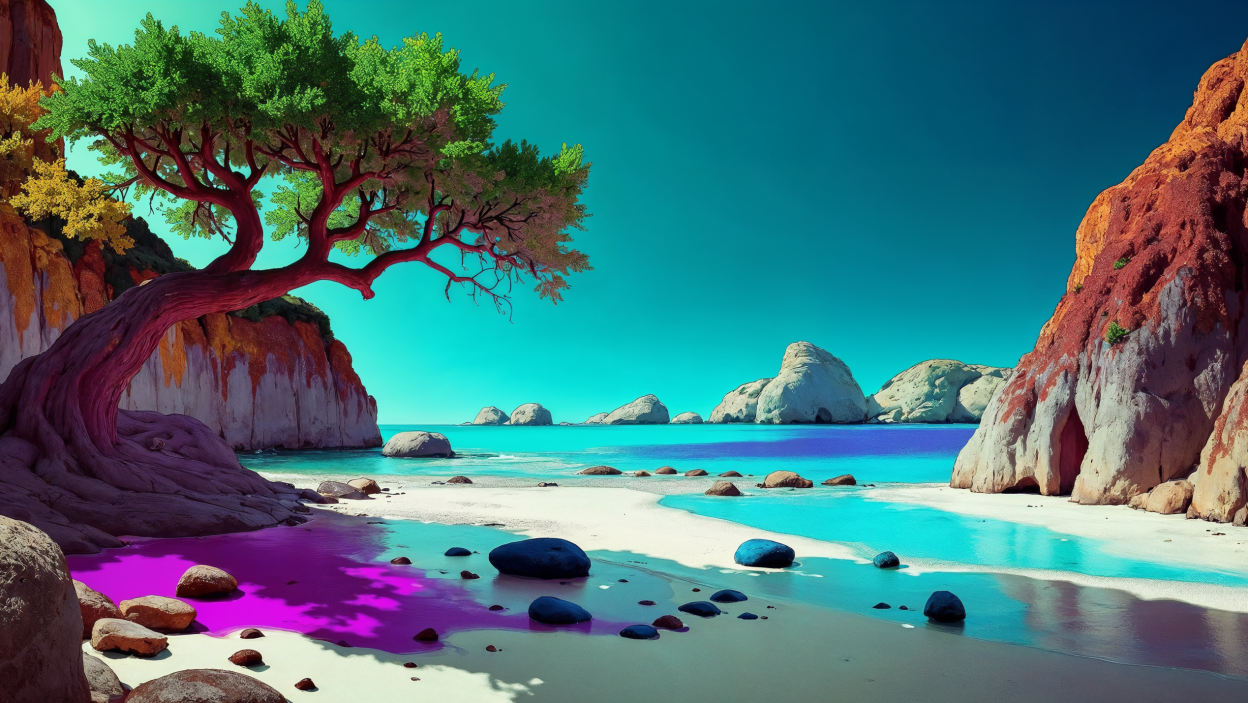
Windows 10 domyślnie wspiera tylko statyczne obrazy na pulpicie, dlatego do ustawienia animowanej tapety potrzebne jest dodatkowe oprogramowanie. Na szczęście dostępnych jest wiele darmowych i płatnych aplikacji – od prostych kolekcji, po rozbudowane narzędzia edytorskie. W tym poradniku pokazujemy, jak wybrać najlepszy program, skąd pobierać tapety i jak je skonfigurować, by twój pulpit zamienił się w efektowne, płynne wideo.
Dlaczego warto mieć animowaną tapetę w Windows 10?
Animowane tła potrafią dodać energii codziennej pracy i wprowadzić niepowtarzalny klimat – od subtelnych krajobrazów, przez abstrakcje, po interaktywne efekty.
- estetyka i personalizacja – dopasuj wygląd pulpitu do nastroju, pory dnia lub stylu pracy;
- motywacja i skupienie – spokojne animacje sprzyjają koncentracji, a dynamiczne dodają energii;
- inteligentne oszczędzanie zasobów – dobre aplikacje automatycznie pauzują tapetę podczas gier, pełnego ekranu lub bezczynności;
- nowoczesne formaty – obsługa materiałów wideo, animowanych GIF/WebP, 4K i ultrapanoramicznych monitorów.
Pamiętaj: animowane tapety wymagają dedykowanego oprogramowania – wbudowane ustawienia Windows 10 (Ustawienia > Personalizacja > Tło) nie obsługują formatów wideo, takich jak MP4 czy WebM.
Najlepsze programy do animowanych tapet – przegląd i porównanie
Przed instalacją wybierz narzędzie dopasowane do potrzeb. Poniżej znajdziesz polecane aplikacje kompatybilne z Windows 10, wraz z ich najmocniejszymi i słabszymi stronami:
| Program | Zalety | Wady |
|---|---|---|
| Wallpaper Engine | Ogromna biblioteka na Steam Workshop, obsługa wideo/4K/efektów interaktywnych, listy odtwarzania, profile wydajności. | Płatny (licencja Steam), wymaga konta Steam. |
| RainWallpaper | Darmowy, prosta personalizacja własnych wideo, zakładki Discover/Local. | Mniejsza baza gotowych tapet niż w Wallpaper Engine. |
| Lively Wallpaper | Całkowicie darmowy i open-source, szybka instalacja, obsługa MP4/WebM/GIF/YouTube. | Podstawowe efekty, brak zaawansowanego edytora. |
| DesktopHut | Duża kolekcja animacji 3D, bardzo proste stosowanie. | Zależny od zewnętrznych plików, ograniczona kontrola jakości treści. |
| WinDynamicDesktop | Darmowe dynamiczne tapety w stylu macOS zmieniające się wraz z porą dnia, lekka aplikacja. | Ograniczona personalizacja, to nie są klasyczne wideo. |
| DeskScapes | Zaawansowane filtry i efekty, baza online, obsługa wygaszaczy. | Część funkcji jest płatna. |
| Push Video Wallpaper | Listy odtwarzania, obsługa wielu monitorów, szybkie uruchamianie. | Mniej popularny, prostsza baza treści. |
Wallpaper Engine jest najczęściej chwalony za bogactwo treści i płynność działania, a Lively Wallpaper i DesktopHut to świetne, darmowe opcje na start bez potrzeby instalacji Steam.
Krok po kroku – instalacja i konfiguracja najpopularniejszych programów
1. Wallpaper Engine – najlepszy wybór dla wymagających
Flagowe narzędzie do ustawiania animowanych tapet z gier, filmów i własnych materiałów.
- Zainstaluj Steam i kup/aktywuj Wallpaper Engine w sklepie Steam.
- Uruchom aplikację i kliknij Zmień tapetę.
- Wybierz Otwórz z pliku (MP4/WebM) lub Otwórz z adresu URL (link online).
- Dostosuj ustawienia: jakość/skalowanie, głośność (jeśli tapeta ma dźwięk), zachowanie w grach (pauza lub ograniczenie FPS).
- Kliknij Zastosuj – efekt zobaczysz natychmiast.
- Aby uruchamiał się z systemem: Ustawienia > Ogólne > Uruchom z Windows.
Wskazówka – szukaj tapet w motionbgs.com, mylivewallpapers.com lub w Steam Workshop; wybieraj materiały dopasowane do rozdzielczości monitora.
2. RainWallpaper – szybki i darmowy edytor własnych tapet
Prosty interfejs i nacisk na personalizację.
- Pobierz i zainstaluj RainWallpaper z oficjalnej strony.
- Uruchom program – po lewej masz zakładki Discover (gotowe tapety) i Local (zainstalowane).
- W Discover kliknij Download, a następnie przejdź do Local i zastosuj tapetę.
- Aby użyć własnego wideo: kliknij PPM na ikonie RainWallpaper (niebieska kropla) na pasku zadań i wybierz Create wallpaper > Select Video File, wskaż plik MP4.
- Potwierdź Done, przejdź do Local, wybierz tapetę i dostosuj parametry (prędkość, jakość).
3. Lively Wallpaper – darmowa alternatywa w 10 sekund
Najszybsza droga do ruchomego tła.
- Pobierz Lively Wallpaper z GitHub lub Microsoft Store.
- Zainstaluj i uruchom aplikację.
- Wybierz gotową tapetę lub wgraj własny plik (MP4, WebM, GIF, link do YouTube).
- Kliknij Zastosuj; w ustawieniach warto włączyć pauzowanie przy pełnym ekranie.
4. DesktopHut – prosta kolekcja 3D
Łatwy importer gotowych animacji 3D.
- Pobierz program z desktophut.com, zainstaluj i uruchom.
- Wejdź do wybranej kategorii (np. 3D), pobierz interesującą tapetę.
- Wskaż pobrany plik w interfejsie programu i zastosuj na pulpicie.
- Aby zmienić tapetę: kliknij PPM na ikonie programu na pasku zadań i wybierz inną pozycję z listy.
Dodatkowe wskazówki i optymalizacja
Oto praktyczne wskazówki, które ułatwią codzienne korzystanie z animowanych tapet:
- wydajność – wybieraj rozdzielczość zgodną z monitorem (np. 1920×1080) i unikaj 4K na słabszych konfiguracjach; większość aplikacji potrafi automatycznie pauzować animację;
- autostart – włącz uruchamianie z Windows w ustawieniach programu, aby tapeta ładowała się od razu po starcie systemu;
- źródła tapet – motionbgs.com, mylivewallpapers.com, Steam Workshop lub własne wideo (najlepiej MP4 H.264 dla zgodności);
- problemy? sprawdź, czy włączone jest pauzowanie w trybie pełnoekranowym, obniż jakość/skalowanie lub wyłącz część efektów, jeśli animacja przycina;
- bezpieczeństwo – pobieraj wyłącznie z oficjalnych stron i sklepów, unikaj nieznanych archiwów ZIP oraz instalatorów z niepewnych źródeł.






Lokalizator GPS dla dziecka – ranking urządzeń
Myszka gamingowa i słuchawki gamingowe – jak dobrać sprzęt do pracy i rozrywki?
Klawiatura mechaniczna dla gracza – ranking
Najnowsze wiadomości ze świata technologii w Polsce
Myszka gamingowa i słuchawki gamingowe – jak dobrać sprzęt do pracy i rozrywki?
Najnowsze wiadomości ze świata technologii w Polsce
Klawiatura mechaniczna dla gracza – ranking
Co oznacza symbol „Dishwasher Safe” na naczyniach?