
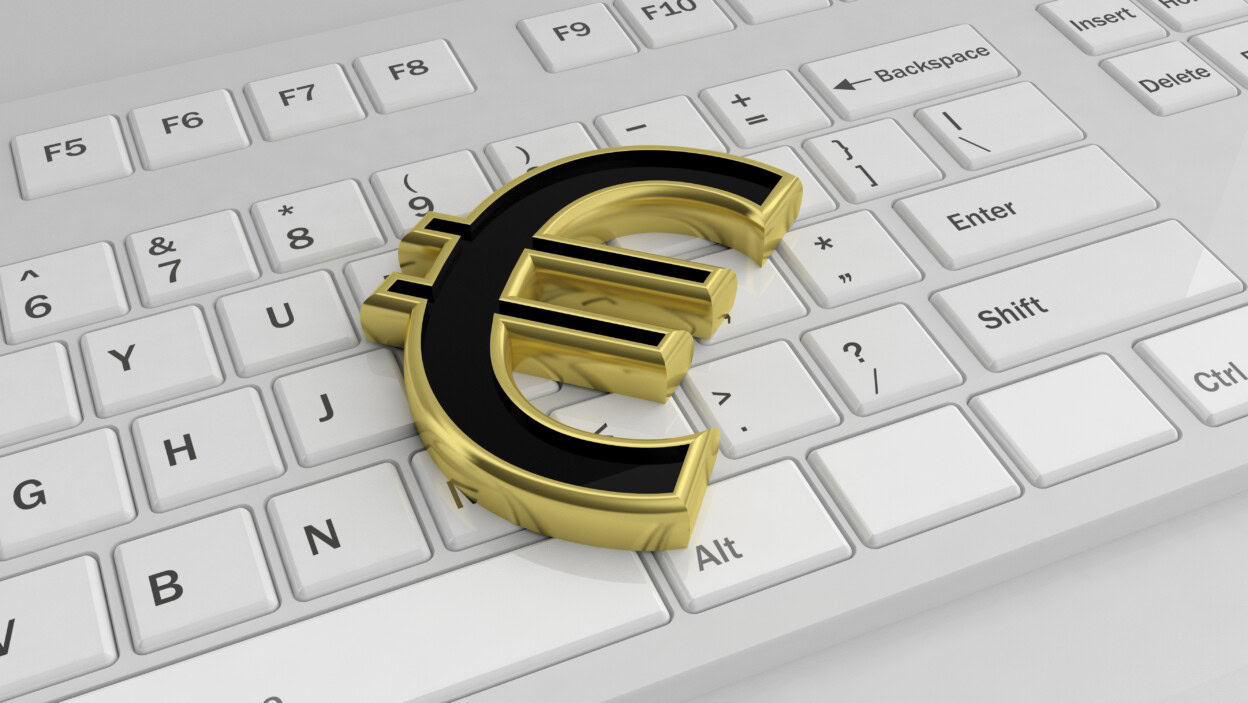
Symbol euro (€) to jeden z najczęściej używanych znaków walutowych w Europie, wprowadzony w 1999 roku jako oznaczenie wspólnej waluty dla krajów strefy euro. W polskim układzie klawiatury nie ma dedykowanego klawisza do jego bezpośredniego wpisania, dlatego wielu użytkowników szuka szybkich i niezawodnych metod. W tym rozbudowanym poradniku dla miłośników technologii, gadżetów i IT wyjaśniamy wszystkie sposoby na wprowadzenie symbolu € – od prostych skrótów klawiaturowych po zaawansowane narzędzia systemowe.
Omówimy systemy Windows, macOS, Linux, aplikacje biurowe, urządzenia mobilne oraz laptopy bez klawiatury numerycznej. Znajdziesz tu krok po kroku instrukcje, tabele porównawcze, wskazówki rozwiązywania problemów i dodatkowe informacje o formatowaniu walutowym.
Czy przygotowujesz faktury, prowadzisz międzynarodową korespondencję biznesową czy po prostu wpisujesz ceny w dokumentach? Te metody zaoszczędzą Ci czas i frustrację.
Dlaczego symbol euro jest tak ważny w IT i codziennym użytku?
Symbol € reprezentuje walutę 20 krajów Unii Europejskiej, a jego kod ISO to EUR. W erze globalizacji, e-commerce i pracy zdalnej umiejętność szybkiego wpisywania € jest nieoceniona – zwłaszcza w arkuszach kalkulacyjnych, edytorach tekstu czy aplikacjach księgowych. W Polsce, gdzie euro często pojawia się w transakcjach transgranicznych, brak dedykowanego klawisza w układzie PL wymusza korzystanie ze skrótów.
Ciekawostka – symbol € zaprojektowano na bazie litery ε (epsilon) i znaku równości (=), co ma symbolizować równość europejskich gospodarek. Pamiętaj o poprawnym zapisie: przed kwotą w stylu angielskim (€20) lub po kwocie ze spacją w stylu kontynentalnym (20 €), zależnie od odbiorcy.
Metody wpisywania symbolu € na Windows – najpopularniejszy system
Windows oferuje wiele opcji, zarówno dla klawiatur z blokiem numerycznym, jak i bez niego. Najszybsze metody to skróty klawiaturowe.
1. Skrót Alt + 0128 (z klawiaturą numeryczną)
Aby wstawić symbol € kodem numerycznym, zrób tak:
- włącz Num Lock (jeśli potrzeba),
- przytrzymaj lewy klawisz Alt,
- na bloku numerycznym wpisz 0128,
- zwolnij Alt – symbol € pojawi się w miejscu kursora.
Uwaga – działa w Notatniku, Wordzie, Excelu i większości aplikacji. Na laptopach bez bloku numerycznego użyj wbudowanego bloku numerycznego z klawiszem Fn.
2. Skróty z prawym Alt (AltGr) – idealne dla polskich klawiatur
Jeśli korzystasz z układu polski (programisty) lub z klawiatur międzynarodowych, spróbuj tych kombinacji:
- prawy Alt + U – standard w układzie polski (programisty),
- prawy Alt + E lub Ctrl + Alt + E – częste na klawiaturach międzynarodowych (EU),
- skróty z AltGr są szybsze i wygodniejsze niż wprowadzanie Alt + 0128.
3. Mapa znaków (Character Map)
Gdy nie pamiętasz skrótów, możesz skorzystać z wbudowanego narzędzia:
- naciśnij Win + R, wpisz charmap i zatwierdź Enterem,
- wyszukaj euro, zaznacz €, kliknij Kopiuj,
- wklej Ctrl + V tam, gdzie potrzebujesz.
4. W Microsoft Word, Excel i Google Docs
W Microsoft Word/Excel przejdź do: Wstaw > Symbol > Więcej symboli > wybierz € > Wstaw. W Google Docs/Sheets użyj: Wstaw > Znaki specjalne > wpisz „euro” i wybierz €.
Tabela szybkich skrótów w systemie Windows:
| Metoda | Skrót | Wymagania |
|---|---|---|
| Kod numeryczny | Alt + 0128 | blok numeryczny, Num Lock |
| Polski układ | prawy Alt + U | dowolna klawiatura |
| Europejski układ | AltGr + E | układ EU |
| Word/Excel | Wstaw > Symbol | aplikacje MS Office |
Jak wpisać € na macOS – dla użytkowników Apple
Na Macu najprościej użyj skrótu: Option + Shift + 2 (w starszych układach: Option + 3). Działa w Pages, Safari, Mail i większości aplikacji zewnętrznych.
Aby skorzystać z podglądu znaków, naciśnij Control + Command + Spacja, wpisz „euro” i kliknij €.
Linux i inne systemy – elastyczne opcje
W popularnych dystrybucjach (np. Ubuntu, Fedora) domyślnie działa skrót AltGr + E. Jeśli nie, wejdź w Ustawienia > Region i język > Źródła wejścia i dostosuj układ klawiatury.
W aplikacjach biurowych, takich jak LibreOffice, skorzystasz z menu: Wstaw > Symbol.
Urządzenia mobilne i tablety – dla gadżetomanów
Na Android/iOS przytrzymaj klawisz $ na klawiaturze ekranowej i wybierz €. Na iPad/Samsung często działa dłuższe przytrzymanie cyfry 5 lub klawisza $.
Porada – w aplikacjach takich jak WhatsApp czy Gboard włącz pełną klawiaturę emoji/symboli, aby szybciej dotrzeć do walut.
Rozwiązywanie problemów – co robić, gdy € nie działa?
Jeśli skróty nie działają, sprawdź poniższe punkty:
- Układ klawiatury – użyj Win + Spacja (Windows) lub Preferencje systemowe (Mac) i ustaw polski (programisty) lub układ EU;
- Num Lock – musi być włączony dla kodów Alt;
- Język systemu – w wersjach anglojęzycznych możesz spróbować Alt + E, Alt + 4 lub Alt + 5;
- Fallback – skopiuj znak € i wklej albo użyj HTML:
€w kodzie; - Laptopy – włącz wbudowany blok numeryczny (Fn) dla kombinacji z Alt.
Najczęstszy błąd – używanie lewego Alt zamiast prawego Alt (AltGr).
Zaawansowane wskazówki dla profesjonalistów IT
Dla sprawniejszej pracy z walutami wykorzystaj te metody:
- Auto-poprawka w edytorach – w Wordzie dodaj skrót (np. :euro:) jako zamianę na €;
- Skrypty i makra – w Excelu przypisz makro VBA do własnego skrótu klawiaturowego;
- Unicode – kod znaku to U+20AC; w Wordzie wpisz 20AC i naciśnij Alt + X;
- Międzynarodowe formaty – stosuj €20 dla UK/IE, 20,00 € dla DE/FR/PL.
Tabela porównawcza metod wg platform:
| Platforma | Najszybszy skrót | Alternatywa | Dla laptopa bez klawiatury numerycznej |
|---|---|---|---|
| Windows | Alt + 0128 | prawy Alt + U | Mapa znaków |
| macOS | Option + Shift + 2 | Character Viewer | tak, skróty działają uniwersalnie |
| Linux | AltGr + E | ustawienia układu klawiatury | tak |
| Urządzenia mobilne | przytrzymaj $ | menu symboli | klawiatura ekranowa |





Ranking gimbali do smartfonów
Najmocniejszy procesor Intel Core i9 w laptopach
Jak wyłączyć audiodeskrypcję w telewizorze Samsung? Poradnik
Co to jest Input Lag i jak wpływa na granie?
Jak wpisać symbol Euro (€) na klawiaturze?
Jak wyłączyć audiodeskrypcję w telewizorze Samsung? Poradnik
Konfiguracja połączenia VPN w firmie
Co to jest Input Lag i jak wpływa na granie?