
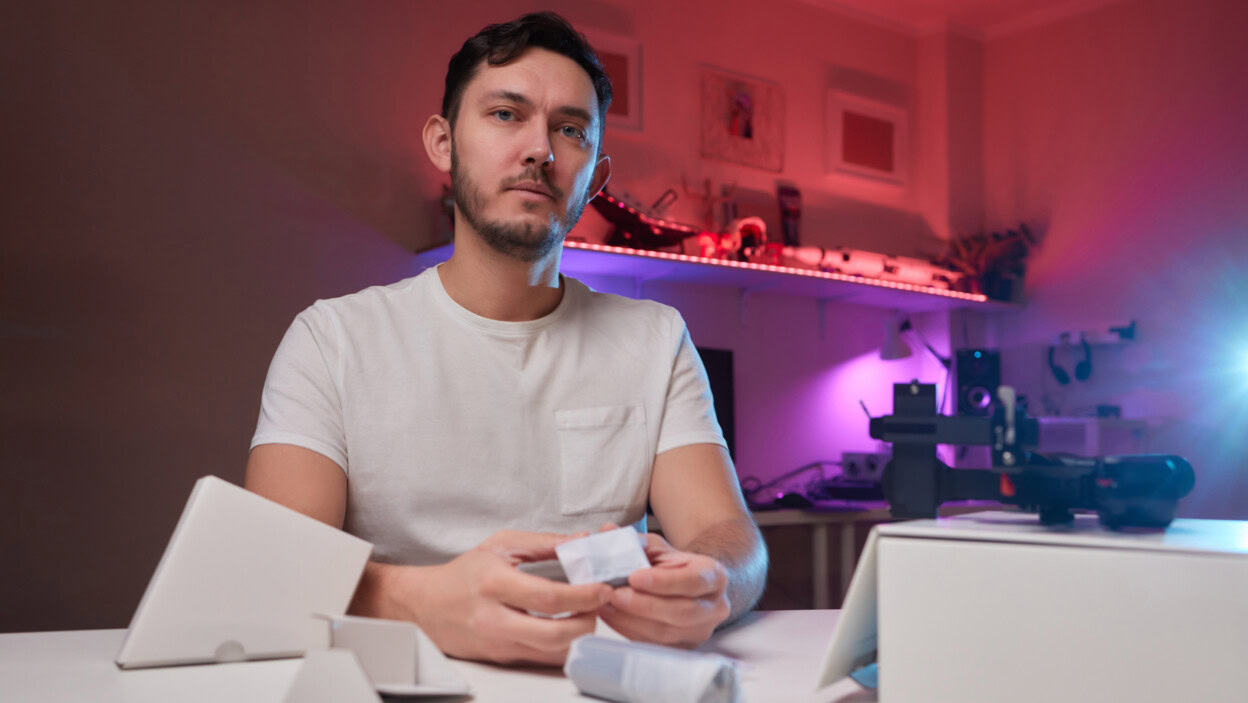
Twitch to największa platforma do streamowania na żywo, skupiona głównie na grach wideo, ale coraz częściej wykorzystywana do rozmów, kreatywnych treści czy eventów.
Ten przewodnik krok po kroku poprowadzi Cię od zera do pierwszego streama – od sprzętu po optymalizację, na podstawie doświadczeń twórców i sprawdzonych poradników.
1. Załóż konto na Twitchu i zabezpiecz je
Pierwszy krok to utworzenie profilu. Wejdź na www.twitch.tv, kliknij „Zarejestruj się” i wypełnij formularz z e-mailem, hasłem oraz nickiem (wybierz unikalny, łatwy do zapamiętania – to Twoja marka).
Ważne kroki bezpieczeństwa i konfiguracji
Zanim zaczniesz nadawać, wykonaj te niezbędne ustawienia:
- uwierzytelnianie dwuskładnikowe (2FA) – to obowiązkowe do streamowania; włącz je z komputera (wymagane SMS), przechodząc: Ustawienia konta > Bezpieczeństwo > Uwierzytelnianie dwuskładnikowe;
- wytyczne społeczności Twitcha – zapoznaj się z zasadami (np. w Creator Camp), aby uniknąć naruszeń, takich jak toksyczny język czy pirackie treści;
- dostosowanie kanału – dodaj baner, avatar i opis w sekcji „O mnie” w Panelu kontrolnym twórcy (kliknij avatar > Panel kontrolny twórcy).
Po rejestracji zaloguj się – Twój kanał jest dostępny pod adresem twitch.tv/[TwójNick].
2. Sprawdź i przygotuj sprzęt – minimum dla początkujących
Nie potrzebujesz studia za tysiące złotych – na start wystarczy podstawowy, stabilny setup.
Podstawowe wymagania sprzętowe
Na start zadbaj o poniższe elementy:
- komputer – minimum Intel Core i5/AMD Ryzen 5, 8 GB RAM (lepiej 16 GB), dedykowana karta graficzna (np. GTX 1650); OBS i gry zużywają zasoby, więc unikaj bardzo słabych laptopów;
- internet – upload minimum 5–7 Mb/s dla 720p/30 FPS (bitrate 6000 kbit/s wymaga ok. 7 Mb/s); sprawdź prędkość na speedtest.net i streamuj po kablu Ethernet, nie Wi‑Fi;
- mikrofon – na start wystarczy headset (np. HyperX Cloud), ale lepszy będzie USB (np. Fifine K669);
- kamera – kamerka 720p/1080p (np. Logitech C920); opcjonalnie telefon jako kamera przez aplikację typu EpocCam;
- dodatki – drugi monitor do czatu i OBS oraz proste oświetlenie (np. ring light) dla wyraźniejszego obrazu.
Test sprzętu
Nagraj krótkie wideo w OBS i odsłuchaj – sprawdź echo, głośność, opóźnienia i ewentualną pikselizację obrazu.
3. Pobierz i zainstaluj oprogramowanie do streamowania
Najpopularniejsze są darmowe programy. Dla początkujących polecamy OBS Studio (elastyczne) lub Streamlabs Desktop (wiele gotowych nakładek).
Krok po kroku instalacja OBS Studio
- Pobierz z obsproject.com (darmowe, open‑source).
- Zainstaluj i uruchom – wybierz opcję „Optymalizuj dla streamingu” w kreatorze konfiguracji.
- Połącz z Twitch: w Ustawieniach > Stream wybierz Twitch i zaloguj się (klucz pobierze się automatycznie) lub ręcznie wklej klucz transmisji.
Gdzie znaleźć klucz streamu?
Aby skopiować klucz streamu, przejdź: Avatar > Panel kontrolny twórcy > Ustawienia > Transmisja > Kopiuj – nie udostępniaj go nikomu.
Alternatywy
Jeśli wolisz coś prostszego: Twitch Studio – oficjalna, uproszczona aplikacja dla początkujących; Streamlabs Desktop – łatwy start z widgetami, lecz większe obciążenie dla słabszych PC.
4. Skonfiguruj sceny i źródła w OBS
Scena to układ wszystkiego, co widzowie zobaczą (gra, kamera, nakładki). Przygotuj minimum trzy sceny przed pierwszym streamem.
Dodawanie źródeł (panel „Źródła”)
Oto podstawowe źródła, które warto dodać:
- gra – wybierz „Przechwytywanie gry” i wskaż okno gry (nie cały ekran, aby uniknąć lagów);
- kamera – dodaj „Urządzenie do przechwytywania wideo”, wybierz webcam i umieść kadr w rogu;
- mikrofon – dodaj „Wejście audio”, a następnie włącz filtry: tłumienie szumów (Noise Suppression) i kompresor (Compressor) dla czystego dźwięku;
- nakładki – dodaj widgety (czat, suby/obserwujący, cele donacyjne) z wybranego serwisu z nakładkami.
Przykładowe sceny
Na start przygotuj te trzy sceny:
- start – plansza „Zaraz zaczynamy” + delikatna muzyka;
- główna – gra na ok. 80% ekranu + kamera ok. 20%;
- przerwa – plansza „Zaraz wracam” + widoczny czat.
Ustawienia streamu (Ustawienia > Wyjście > Zaawansowane)
Skorzystaj z poniższych ustawień, aby zachować dobrą jakość przy rozsądnym obciążeniu sprzętu:
| Parametr | Zalecenie dla początkujących | Uwagi |
|---|---|---|
| Rozdzielczość | 1280×720 (720p) lub 1920×1080 | 720p na słabszym PC/internecie. |
| Bitrate | 3500–6000 kbit/s | Dopasuj do uploadu (np. 4000 przy 5 Mb/s). |
| FPS | 30 lub 60 | 30 dla oszczędności CPU. |
| Enkoder | NVENC (NVIDIA) lub x264 | NVENC na kartach NVIDIA zapewnia mniejsze obciążenie. |
Kliknij „Zastosuj” i przetestuj podgląd, aby wychwycić ewentualne przycięcia lub desynchronizację dźwięku.
5. Uruchom pierwszy stream – krok po kroku
Wykonaj te kroki:
- Otwórz grę/treść oraz OBS.
- Aktywuj scenę Start i kliknij „Rozpocznij transmisję”.
- W Panelu twórcy ustaw tytuł, kategorię (np. „League of Legends”) i odpowiednie tagi.
- Włącz powiadomienia o interakcjach, czytaj czat i – jeśli to możliwe – wyznacz moderatora.
- Na początek streamuj 1–2 godziny, a na końcu kliknij „Zatrzymaj transmisję”.
Treści na start
Wybieraj popularne kategorie (np. Just Chatting, Among Us) i bądź autentyczny – to najbardziej przyciąga widzów.
6. Optymalizacja i rozwój kanału
Aby rosnąć szybciej, zwróć uwagę na te obszary:
- jakość audio/wideo – korzystaj z filtrów w OBS (tłumienie szumów, kompresor) i pilnuj stałego bitrate;
- grafiki – używaj spójnych overlayów i paneli (np. z Canva lub Nerd Or Die);
- promocja – informuj o live’ach na Discordzie, Reddit i TikToku; trzymaj regularny harmonogram (np. 3 razy w tygodniu);
- monetyzacja – po uzyskaniu statusu Affiliate (50 obserwujących, 8 h streamu/mies., 3 średni widzowie) możesz włączyć suby i bity;
- błędy do uniknięcia – nie streamuj pirackich treści, reaguj na czat i rób krótkie przerwy na regenerację.
Testuj i analizuj
Po zakończeniu transmisji obejrzyj VOD w Panelu twórcy, zanotuj, co poprawić, i wprowadzaj zmiany przed kolejnymi live’ami.



Lokalizator GPS dla dziecka – ranking urządzeń
Myszka gamingowa i słuchawki gamingowe – jak dobrać sprzęt do pracy i rozrywki?
Jak przywrócić stary wygląd Facebooka? (Czy to możliwe?)
Apple Vision Pro – cena i możliwości gogli AR
Diablo 3 – wymagania sprzętowe hack’n’slasha
Test słuchawek bezprzewodowych AOC GH401
Wymiana baterii w hulajnodze elektrycznej – poradnik
Myszka gamingowa i słuchawki gamingowe – jak dobrać sprzęt do pracy i rozrywki?