
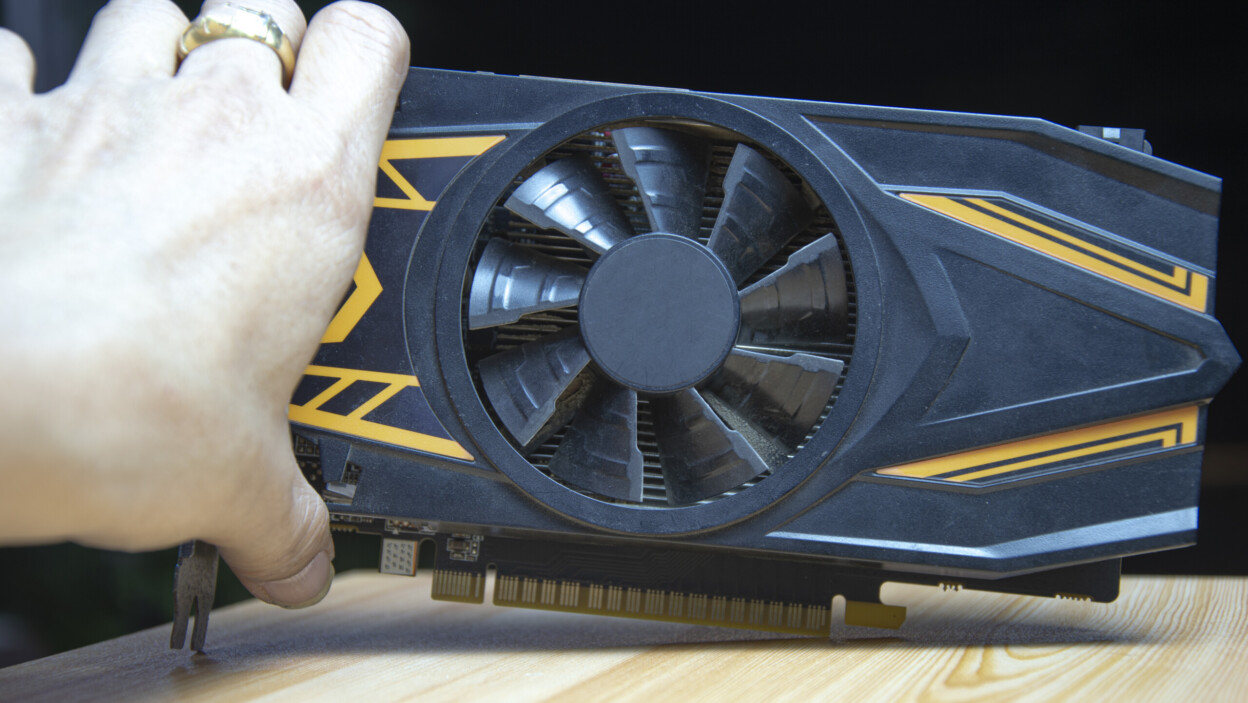
Problemy ze sterownikami karty graficznej mogą prowadzić do frustrujących doświadczeń – od zawieszających się gier po artefakty wizualne na pulpicie. Na szczęście resetowanie sterownika graficznego to szybka i często skuteczna metoda rozwiązania tych problemów, a Windows oferuje kilka sposobów na to.
Poniżej znajdziesz sprawdzone metody uporządkowane od najszybszych do bardziej zaawansowanych, abyś mógł szybko wrócić do pracy lub rozgrywki.
Kiedy warto zresetować sterownik karty graficznej?
Zanim przystąpisz do resetowania, warto wiedzieć, kiedy ta czynność ma sens. Resetowanie sterownika graficznego jest szczególnie przydatne w następujących sytuacjach:
- chwilowe zawieszenie obrazu na ekranie,
- czarny ekran trwający sekundę lub dwie,
- artefakty wizualne, które szybko znikają,
- drobne, przejściowe problemy z wyświetlaniem.
Jeśli doświadczasz stałego czarnego ekranu lub całkowitej utraty sygnału, sięgnij po bardziej zaawansowane metody opisane poniżej.
Metoda 1 – szybki reset za pomocą skrótu klawiszowego (najszybsza)
Najszybszym i najmniej inwazyjnym sposobem na zresetowanie sterownika graficznego jest użycie skrótu klawiszowego. Ta metoda nie wymaga zamykania aplikacji ani restartowania komputera.
Kroki:
- Naciśnij jednocześnie klawisze Windows + Ctrl + Shift + B.
- Ekran na moment stanie się czarny.
- Usłyszysz krótki sygnał dźwiękowy potwierdzający reset.
- Obraz powinien wrócić do normy w ciągu kilku sekund.
Jak to działa – ta kombinacja klawiszowa chwilowo wyładowuje i ponownie ładuje sterownik wyświetlania, co zwykle wystarcza, aby usunąć drobne konflikty.
Zastosowanie – idealna, gdy problem pojawia się w trakcie pracy lub gry i chcesz szybko przywrócić stabilność bez przerywania zadań.
Metoda 2 – reset przez Menedżer zadań
Jeśli skrót klawiszowy nie pomógł, spróbuj ręcznie zakończyć procesy związane z kartą graficzną, które system automatycznie odtworzy.
Kroki:
- Otwórz Menedżer zadań, naciskając Ctrl + Shift + Esc.
- Przejdź do zakładki Procesy i poszukaj pozycji powiązanych z producentem twojej karty: Intel, NVIDIA lub AMD.
- Kliknij prawym przyciskiem myszy wybrany proces.
- Wybierz Zakończ zadanie.
- System po chwili automatycznie uruchomi niezbędne składniki ponownie.
Ważne – zakończenie procesów graficznych może spowodować krótkie migotanie lub zniknięcie obrazu; po chwili wszystko powinno wrócić do normy.
Metoda 3 – reset przy użyciu PowerShell (dla zaawansowanych użytkowników)
Dla osób swobodnie korzystających z linii poleceń PowerShell oferuje precyzyjny sposób odświeżenia urządzenia graficznego.
Kroki:
- Uruchom Windows PowerShell – naciśnij Windows + X, a następnie wybierz Windows PowerShell (lub wyszukaj w systemie).
- Aby wyświetlić dostępne urządzenia graficzne, wpisz polecenie i zatwierdź Enter:
pnputil /enum-devices /class Display
- Z listy wyników skopiuj identyfikator urządzenia (Instance ID) twojej karty graficznej.
- Uruchom reset, zastępując
[skopiowany ID]właściwą wartością:
pnputil /restart-device [skopiowany ID]
- Naciśnij Enter – ekran może mignąć, po chwili sterownik zostanie odświeżony.
Uwaga – PowerShell uruchom jako administrator (kliknij prawym przyciskiem i wybierz „Uruchom jako administrator”), w przeciwnym razie komenda może się nie powieść.
Metoda 4 – resetowanie poprzez Menedżer urządzeń
Ta metoda zapewnia większą kontrolę nad sterownikami i pozwala także na przywrócenie poprzedniej wersji.
Kroki:
- Otwórz Menedżer urządzeń (wyszukaj w systemie i uruchom aplikację).
- Rozwiń kategorię Karty graficzne.
- Kliknij prawym przyciskiem myszy twoją kartę graficzną.
- Jeśli dostępna, wybierz Przywróć sterownik – przywróci to poprzednią stabilną wersję.
Jeśli problem się utrzymuje:
- W Menedżerze urządzeń kliknij prawym przyciskiem myszy kartę graficzną.
- Wybierz Odinstaluj urządzenie.
- Zamknij i uruchom ponownie komputer.
- Podczas rozruchu Windows automatycznie zainstaluje podstawowy sterownik.
- Dla pewności kliknij ponownie urządzenie i wybierz Aktualizuj sterownik, aby pobrać najnowszą wersję.
Co zrobić, jeśli reset nie rozwiąże problemu?
Jeśli żadna z metod resetu nie pomogła, zastosuj poniższe działania:
- aktualizacja sterownika – zainstaluj najnowszą wersję dla twojej karty graficznej; pobierzesz ją ze stron producentów: NVIDIA – www.nvidia.com, AMD – www.support.amd.com, Intel – www.downloadcenter.intel.com;
- aktualizacja systemu – uruchom Windows Update i zainstaluj wszystkie dostępne aktualizacje, które często zawierają poprawki dla sterowników grafiki;
- dostosowanie efektów wizualnych – w ustawieniach Windows 11 ogranicz animacje i efekty przezroczystości, co bywa pomocne przy problemach z wydajnością sterownika;
- reset systemu Windows – w ostateczności wykonaj „Resetuj ten komputer”; przedtem koniecznie wykonaj kopię zapasową ważnych plików i postępuj zgodnie z instrukcjami w „Opcje odzyskiwania”;
- wymiana sprzętu – jeśli problemy nie ustępują, możliwa jest fizyczna awaria karty graficznej i konieczność jej wymiany.




Hackintosh – jak zainstalować macOS na zwykłym PC?
TOP 5 darmowych programów do aktualizacji sterowników w Windows
Czy drogi kabel HDMI daje lepszy obraz niż tani?
Wymiary awatara i tła na YouTube – poradnik
Jak zresetować sterownik karty graficznej w Windows 10 i 11?
Jak podłączyć pada od Xbox One do komputera PC?
Czy drogi kabel HDMI daje lepszy obraz niż tani?
Hackintosh – jak zainstalować macOS na zwykłym PC?