
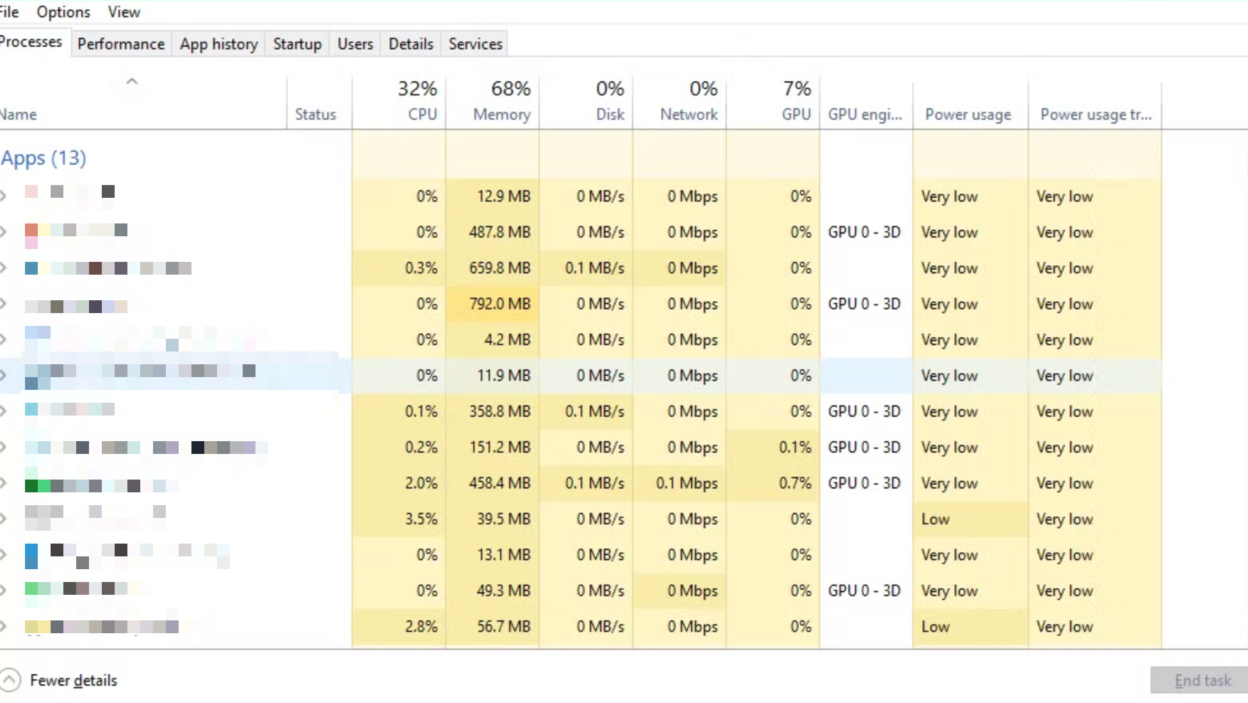
Dowiedz się, jak szybko uruchomić menedżera zadań za pomocą skrótu klawiszowego. Poznaj popularne skróty i alternatywne metody, które zwiększą twoją efektywność w zarządzaniu zadaniami.
Jak uruchomić menedżera zadań za pomocą skrótu?
Menedżer zadań to kluczowe narzędzie w systemie Windows, które umożliwia monitorowanie i zarządzanie procesami oraz aplikacjami na komputerze. Istnieją różne sposoby jego szybkiego otwarcia za pomocą skrótów klawiaturowych:
- CTRL + ALT + Delete – po jej użyciu pojawia się ekran zabezpieczeń, gdzie można wybrać menedżera zadań;
- CTRL + Shift + ESC – pozwala bezpośrednio uruchomić menedżera, omijając dodatkowe menu;
- Windows + X – zapewnia dostęp do menu szybkiego dostępu do funkcji systemowych, w tym również do menedżera zadań.
Każdy z tych skrótów umożliwia błyskawiczne otwarcie narzędzia, co ułatwia efektywne zarządzanie zasobami systemu oraz rozwiązywanie problemów związanych z wydajnością komputera.
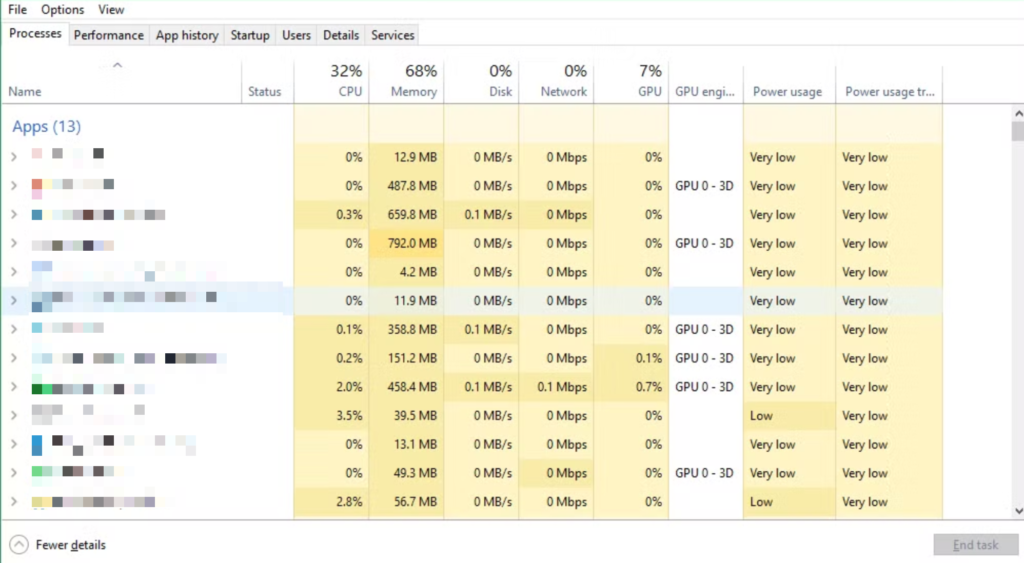
Popularne skróty klawiaturowe do uruchamiania menedżera zadań
Popularne skróty klawiaturowe umożliwiają szybkie uruchomienie menedżera zadań bez użycia myszy. W systemie Windows istnieje kilka kombinacji klawiszy, które pozwalają na błyskawiczne otwarcie tego narzędzia:
- CTRL + ALT + Delete – ta sekwencja otwiera ekran zabezpieczeń, gdzie można wybrać opcję otwarcia menedżera zadań;
- CTRL + Shift + ESC – natychmiast uruchamia menedżera, omijając dodatkowe menu;
- Windows + X – uruchamia menu szybkiego dostępu, w którym znajduje się odnośnik do menedżera oraz innych funkcji systemowych.
Dzięki tym kombinacjom użytkownicy mogą łatwo zarządzać procesami i aplikacjami na swoim komputerze.
Alternatywne metody uruchamiania menedżera zadań
Istnieje kilka alternatywnych metod uruchamiania Menedżera zadań, które nie wymagają użycia skrótów klawiaturowych:
- kliknięcie prawym przyciskiem myszy na przycisk Start w lewym dolnym rogu ekranu i wybranie opcji „Menedżer zadań” z menu kontekstowego,
- wpisanie
taskmgrw oknie Uruchom, otwieranym za pomocą kombinacji klawiszy Windows + R, a następnie naciśnięcie Enter, - kliknięcie prawym przyciskiem na pasku zadań i wybór „Menedżer zadań”,
- wpisanie
taskmgrw polu wyszukiwania menu Start i naciśnięcie Enter.
Te metody oferują elastyczność w wyborze najwygodniejszego sposobu dostępu do Menedżera zadań. Ułatwia to zarządzanie procesami oraz monitorowanie wydajności systemu.






Ożyw swoje wspomnienia: przegląd i test aplikacji do animacji starych zdjęć
Domowy recykling złota z elektroniki – poradnik krok po kroku
Auto-clicker: jak działa i do czego może się przydać? Przegląd narzędzi
Jak ściągać MP3 z YouTube? Bezpieczne i szybkie metody
Zegarek hybrydowy czy smartwatch – co wybrać?
Razer BlackWidow Chroma V2 – test klawiatury mechanicznej
The Division 2 – wymagania sprzętowe
The Last of Us Part III – czy gra powstaje?