
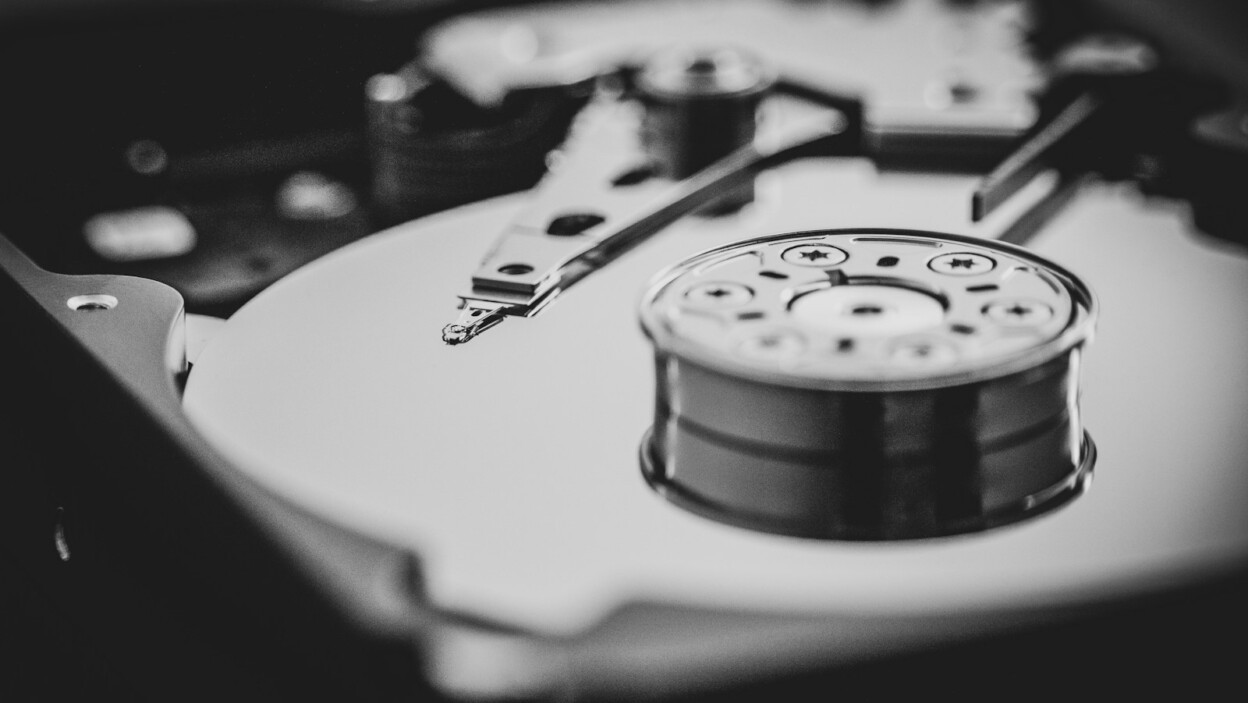
Czy „wybrany dysk ma styl partycji GPT” budzi Twoje wątpliwości? Dowiedz się, jakie korzyści niesie za sobą format GPT i jak rozwiązać typowe problemy z instalacją systemu Windows.
Wybrany dysk ma styl partycji GPT – Co to oznacza?
Podczas instalacji systemu Windows można napotkać komunikat informujący, że dysk ma styl partycji GPT. GPT, czyli GUID Partition Table, to nowoczesny sposób zarządzania partycjami na twardych dyskach. W odróżnieniu od starszego MBR (Master Boot Record), pozwala na tworzenie większej liczby partycji i obsługę dysków o pojemności przekraczającej 2 TB.
GPT jest często niezbędny przy instalacji nowszych wersji Windows, szczególnie na komputerach wyposażonych w UEFI (Unified Extensible Firmware Interface). UEFI zastępuje tradycyjny BIOS, oferując lepsze zabezpieczenia oraz szybsze uruchamianie systemu operacyjnego. Dlatego instalator Windows ostrzega użytkownika o obecności dysku z partycjonowaniem GPT.
Jeżeli podczas instalacji widzisz komunikat dotyczący stylu GPT, oznacza to sformatowanie dysku według tego standardu. W takiej sytuacji konieczne może być odpowiednie skonfigurowanie ustawień w BIOS/UEFI lub konwersja do MBR, jeśli starsze systemy tego wymagają.
Jakie korzyści oferuje styl partycji GPT?
Styl partycji GPT (GUID Partition Table) oferuje wiele korzyści w porównaniu do tradycyjnego MBR. Przede wszystkim, umożliwia obsługę większych dysków, co jest idealnym rozwiązaniem dla nowoczesnych systemów o dużej ilości danych. Nie posiada ograniczeń dotyczących maksymalnej wielkości partycji; jest to zależne jedynie od używanego systemu plików oraz systemu operacyjnego.
GPT zapewnia także lepszą ochronę danych dzięki swojej odporności na błędy związane z odczytem sektora rozruchowego. To zmniejsza ryzyko utraty dostępu do danych w przypadku problemów z uruchamianiem dysku. Dodatkowo, pozwala na utworzenie większej liczby partycji niż MBR, co zwiększa elastyczność zarządzania przestrzenią dyskową.
Oto główne zalety używania GPT:
- obsługa większych dysków – idealna dla nowoczesnych systemów z dużą ilością danych;
- brak ograniczeń maksymalnej wielkości partycji – zależne od systemu plików i operacyjnego;
- lepsza ochrona danych – odporność na błędy sektora rozruchowego;
- większa liczba partycji – zwiększona elastyczność zarządzania przestrzenią dyskową.
Ten nowoczesny standard tworzenia partycji eliminuje wiele ograniczeń starszych technologii i jest szczególnie polecany użytkownikom nowszych wersji Windows oraz komputerów wyposażonych w UEFI. Dzięki tym zaletom GPT staje się coraz bardziej popularnym wyborem we współczesnych rozwiązaniach IT.
Dlaczego styl partycji GPT jest istotny przy instalacji systemu Windows?
Podczas instalacji systemu Windows na dysku z partycją GPT konieczne jest włączenie UEFI. System operacyjny wymaga stylu partycji GPT, co pozwala efektywniej zarządzać przestrzenią dyskową i zapewnia większe bezpieczeństwo danych. UEFI zastępuje tradycyjny BIOS, oferując szybsze uruchamianie oraz lepszą współpracę z nowoczesnym sprzętem.
W sytuacji, gdy UEFI nie jest zgodne, można zamienić styl dysku na MBR. Niestety, takie rozwiązanie ogranicza funkcjonalność i możliwości nowych systemów operacyjnych. Dlatego wybór GPT jest niezwykle istotny, zwłaszcza przy korzystaniu z współczesnego sprzętu wymagającego optymalnej wydajności i ochrony danych.
MBR vs GPT – Który format wybrać?
Decyzja, czy wybrać MBR czy GPT, zależy od indywidualnych potrzeb użytkownika oraz kompatybilności z systemem operacyjnym.
Master Boot Record (MBR) to starszy format, który jest przydatny, gdy chcemy zachować współpracę z wcześniejszymi wersjami systemów operacyjnych. Oferuje wsparcie dla dysków o pojemności do 2 TB i umożliwia utworzenie maksymalnie czterech głównych partycji:
- współpraca z wcześniejszymi wersjami systemów operacyjnych,
- wsparcie dla dysków o pojemności do 2 TB,
- maksymalnie cztery główne partycje.
Z kolei GPT (GUID Partition Table) reprezentuje nowoczesną technologię z wieloma korzyściami:
- umożliwia obsługę większych dysków oraz tworzenie dowolnej liczby partycji, co ogranicza jedynie typ używanego systemu plików,
- idealny wybór dla nowych systemów operacyjnych pracujących na dużych ilościach danych,
- zwiększona odporność na błędy sektora startowego zapewniająca lepszą ochronę przed utratą danych.
Warto jednak pamiętać, że zmiana formatu z MBR na GPT wiąże się z usunięciem wszystkich danych z nośnika, dlatego decyzja ta powinna być dobrze przemyślana. Konieczne jest również dostosowanie ustawień BIOS/UEFI do wybranego formatu w celu uniknięcia problemów podczas instalacji systemu operacyjnego.
Najczęstsze błędy i problemy związane z partycjonowaniem GPT
Podczas partycjonowania dysków w stylu GPT mogą wystąpić różnorodne trudności, które komplikują instalację systemu operacyjnego. Jednym z najczęstszych problemów jest komunikat o błędzie wskazujący, że Windows nie może zostać zainstalowany na wybranym dysku ze względu na styl partycji GPT. Oznacza to brak zgodności między systemem a tym stylem partycji.
Jedną z przyczyn tego kłopotu może być brak wsparcia dla UEFI w starszych wersjach BIOS-u, co uniemożliwia uruchomienie instalatora Windows z dysku GPT. W takich sytuacjach często konieczne jest skonfigurowanie ustawień UEFI lub przekształcenie dysku z GPT na MBR. Trzeba jednak pamiętać, że taka konwersja wiąże się z ryzykiem utraty danych, więc warto to dobrze rozważyć.
Inny powszechny problem dotyczy ustawień Secure Boot w BIOS/UEFI. Aktywacja tej funkcji może uniemożliwić instalację, jeśli używane są niepodpisane sterowniki lub oprogramowanie. Dlatego czasami zaleca się jej tymczasowe wyłączenie podczas procesu instalacji.
Aby uporać się z problemami związanymi z błędami partycjonowania GPT, można skorzystać z narzędzia diskpart dostępnego w konsoli Windows. To rozwiązanie pozwala efektywnie zarządzać partycjami oraz diagnozować ewentualne problemy strukturalne na dysku.
Zrozumienie głównych przyczyn problemów związanych ze stylem partycji GPT oraz sposobów ich rozwiązywania pomaga uniknąć wielu trudności podczas konfiguracji i użytkowania nowoczesnych komputerów oraz systemów operacyjnych.
Jak rozwiązać problem z instalacją na dysku z partycją GPT?
Aby skutecznie rozwiązać problem instalacji na dysku z partycją GPT, warto podejść do tego zadania z rozwagą. Istnieje kilka efektywnych metod, które mogą okazać się pomocne:
- konwersja dysku GPT na MBR – szczególnie przydatna, gdy system operacyjny nie obsługuje stylu GPT; pamiętaj, że proces ten kasuje wszystkie dane, więc niezbędne jest wykonanie kopii zapasowej przed jego rozpoczęciem;
- konfiguracja ustawień UEFI i BIOS – starsze wersje BIOS-u mogą nie być kompatybilne z UEFI, co wymaga dostosowania ustawień do potrzeb systemu operacyjnego;
- wyłączenie funkcji Secure Boot – zalecane podczas instalacji Windows na dyskach z partycją GPT, ponieważ Secure Boot może uniemożliwić instalację niestandardowego oprogramowania lub sterowników.
Diskpart to narzędzie pozwalające skutecznie zarządzać partycjami oraz diagnozować problemy strukturalne na dysku. Komendy takie jak clean czy convert przygotowują nośnik do nowej instalacji według specyficznych potrzeb użytkownika.
Dzięki tym metodom można uporać się z trudnościami wynikającymi z partycjonowania GPT podczas instalacji systemu operacyjnego, co pozwala w pełni wykorzystać możliwości współczesnych komputerów przy zapewnieniu optymalnej wydajności i ochrony danych.
Konwersja dysku GPT na MBR
Konwersja dysku z GPT na MBR bywa konieczna, gdy system operacyjny nie obsługuje partycji GPT. Proces ten jest skomplikowany i wiąże się z usunięciem wszystkich danych z dysku, dlatego przed jego rozpoczęciem zaleca się stworzenie kopii zapasowej istotnych plików.
Do przeprowadzenia konwersji można użyć narzędzia diskpart dostępnego w konsoli Windows. Oto kroki, które należy wykonać:
- Uruchom wiersz poleceń jako administrator i wpisz
diskpart, aby otworzyć program. - Wybierz odpowiedni dysk za pomocą komend
list diskorazselect disk X, gdzie X to numer dysku do przekonwertowania. - Po upewnieniu się, że wybrano właściwy dysk, wpisz
clean, co spowoduje usunięcie wszystkich danych. - Użyj polecenia
convert mbr, aby zakończyć proces konwersji. - Po tym kroku można utworzyć nowe partycje zgodne ze stylem MBR i przystąpić do instalacji systemu operacyjnego.
Podczas tego procesu ważna jest ostrożność i precyzja, ponieważ każda pomyłka może skutkować utratą danych lub uszkodzeniem struktury partycji. Dodatkowo po zakończeniu warto dostosować ustawienia BIOS/UEFI, aby nowy system działał poprawnie na przekształconym dysku.
Zmiana ustawień UEFI i BIOS
Zmiana ustawień UEFI i BIOS jest niezbędna przy instalacji systemu na dyskach z partycją GPT. Najpierw upewnij się, że tryb UEFI jest aktywowany, ponieważ to umożliwia zainstalowanie systemu operacyjnego na tego typu dysku. Włączenie UEFI przyspiesza uruchamianie komputera i polepsza współdziałanie z nowoczesnym sprzętem.
W starszych wersjach BIOS może być konieczne ręczne włączenie opcji startu Windows 7 z DVD w trybie UEFI. Sprawdź tę możliwość w konfiguracji BIOS i aktywuj ją, aby poprawnie przeprowadzić instalację na dyskach GPT.
Aby zmienić ustawienia, podczas uruchamiania komputera wejdź do menu BIOS/UEFI, zwykle naciskając klawisze F2, Del lub Esc. Znajdź sekcję dotyczącą rozruchu lub zaawansowanej konfiguracji. Wybierz tryb UEFI zamiast Legacy (lub CSM), co zapewni zgodność ze stylem partycji GPT.
Dzięki tym krokom minimalizujesz ryzyko problemów wynikających z niezgodności stylów partycji oraz usprawniasz proces instalacji współczesnych systemów operacyjnych.
Wyłączenie Secure Boot
Aby zainstalować system Windows na dysku z partycją GPT, często konieczne jest wyłączenie funkcji Secure Boot. To zabezpieczenie w UEFI blokuje nieautoryzowane oprogramowanie, ale jego aktywność może utrudniać instalację, zwłaszcza gdy mamy do czynienia z niestandardowymi sterownikami.
Aby dezaktywować Secure Boot, uruchom komputer i przejdź do ustawień BIOS/UEFI. Zazwyczaj można to zrobić przy pomocy klawiszy:
- F2,
- Del,
- Esc.
W menu poszukaj sekcji dotyczącej zabezpieczeń lub rozruchu i zmień opcję Secure Boot na „Disabled”. Dzięki temu instalacja systemu przebiegnie bez przeszkód wynikających z tej funkcji.
Po zakończeniu procesu instalacji warto ponownie włączyć Secure Boot. Zapewni to dodatkową warstwę ochrony przed potencjalnymi zagrożeniami bezpieczeństwa.
Użycie narzędzia diskpart
Diskpart to niezwykle użyteczne narzędzie w konsoli Windows, pozwalające na efektywne zarządzanie dyskami i ich partycjami. Szczególnie pomocne okazuje się w sytuacjach problematycznych instalacji systemu operacyjnego na dyskach z partycją GPT. Dzięki diskpart można przygotować dysk do nowej instalacji poprzez takie działania jak czyszczenie nośnika czy zmiana typu partycji.
Aby rozpocząć pracę z diskpart, należy uruchomić wiersz poleceń z uprawnieniami administratora, a następnie wpisać diskpart w celu otwarcia programu. Polecenie list disk pozwala zobaczyć dostępne dyski, co ułatwia wybór właściwego nośnika do dalszych operacji.
- Komenda
clean– skutecznie usuwa wszystkie dane z wybranego dysku, przygotowując go do ponownego podziału na partycje; - Konwersja stylu partycji – możliwa przy użyciu polecenia
convert. Przykładowo, aby zamienić GPT na MBR, wystarczy wpisaćconvert mbr; - Tworzenie i usuwanie partycji, przypisywanie liter dysków – pozwala użytkownikowi precyzyjnie dostosować strukturę i konfigurację nośników do własnych potrzeb.
Podczas korzystania z diskpart należy zachować ostrożność – każda operacja ma bezpośredni wpływ na strukturę danych na dysku. Dlatego przed rozpoczęciem działań warto wykonać kopię zapasową wszystkich istotnych plików.






Ożyw swoje wspomnienia: przegląd i test aplikacji do animacji starych zdjęć
Auto-clicker: jak działa i do czego może się przydać? Przegląd narzędzi
Domowy recykling złota z elektroniki – poradnik krok po kroku
Jak ściągać MP3 z YouTube? Bezpieczne i szybkie metody
Zegarek hybrydowy czy smartwatch – co wybrać?
Razer BlackWidow Chroma V2 – test klawiatury mechanicznej
The Division 2 – wymagania sprzętowe
The Last of Us Part III – czy gra powstaje?