
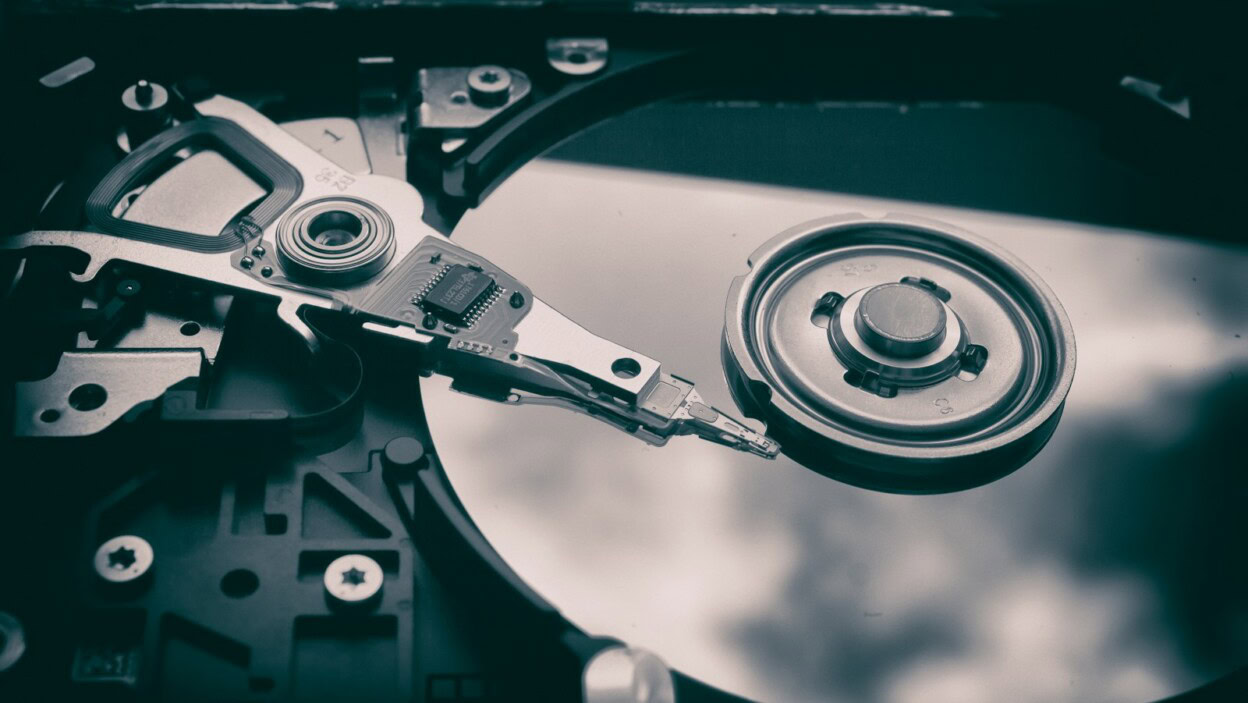
Naprawianie błędów dysku może zająć ponad godzinę, co często wynika z uszkodzonych sektorów i problemów z uruchamianiem. Dowiedz się, jak przyspieszyć ten proces.
Naprawianie błędów dysku: dlaczego wykonanie tej czynności może zająć ponad godzinę?
Naprawa błędów dysku to proces, który czasami może być dość czasochłonny, trwając nawet ponad godzinę. Na długość tego procesu wpływa kilka czynników:
- rozmiar i kondycja dysku twardego – większe nośniki mają więcej danych do przeanalizowania i potencjalnej naprawy, co naturalnie wydłuża cały proces;
- stopień uszkodzeń – im poważniejsze problemy, tym dłużej trwa ich usuwanie;
- wydajność sprzętowa komputera – starsze lub mniej zaawansowane urządzenia mogą potrzebować więcej czasu na skanowanie oraz naprawianie błędów;
- system operacyjny – różnorodne wersje Windows stosują odmienne algorytmy oraz metody diagnostyczne, które także wpływają na szybkość działania.
Podczas naprawy należy też pamiętać, że komputer może wykonywać dodatkowe zadania w tle. To obciąża zasoby systemowe i może wydłużyć czas całego procesu. Dlatego istotne jest stworzenie odpowiednich warunków pracy dla komputera w trakcie naprawy, aby zminimalizować zakłócenia i przyspieszyć zakończenie działań.
Proces „Naprawiania błędów dysku” i jego czas trwania
Czas trwania procesu „Naprawiania błędów dysku” zależy od wielu czynników i może się znacznie różnić. Jego celem jest identyfikacja oraz usunięcie problemów związanych z integralnością danych czy fizycznymi uszkodzeniami nośnika. Bywa, że trwa on ponad godzinę, a czasem nawet całą dobę.
Istnieje kilka kluczowych elementów wpływających na długość naprawy:
- rozmiar dysku oraz ilość zapisanych na nim informacji,
- stopień uszkodzeń dysku,
- wydajność komputera.
Większe dyski wymagają dłuższego czasu na dokładną analizę każdej ich części. Również stopień uszkodzeń ma znaczenie – im są poważniejsze, tym dłuższa będzie naprawa. Dodatkowo, wydajność komputera odgrywa rolę; starsze maszyny mogą działać wolniej.
System operacyjny posługuje się różnymi algorytmami diagnostycznymi, co może mieć wpływ na tempo usuwania błędów dysku. Na przykład różne wersje Windows mogą stosować inne metody skanowania i naprawy.
Nie można zapomnieć o warunkach pracy komputera podczas tego procesu. Jeśli w tle działają inne zadania, zasoby systemowe mogą być nadmiernie obciążone, co spowolni cały proces. Dlatego warto ograniczyć zakłócenia przez zamknięcie niepotrzebnych aplikacji i procesów w trakcie naprawy błędów dysku.
Dlaczego naprawa dysku może potrwać dłużej niż godzinę?
Czas potrzebny na naprawę dysku może przekroczyć godzinę z wielu przyczyn. Przede wszystkim zależy to od używanego narzędzia diagnostycznego, takiego jak CHKDSK. Wykorzystanie tego programu może potrwać od kilku minut do nawet paru godzin, co jest uzależnione od liczby plików, wielkości nośnika i ilości błędów do wyeliminowania.
CHKDSK sprawdza twardy dysk pod kątem różnorodnych błędów i uszkodzeń danych. Jeśli mamy do czynienia z dużym dyskiem lub takim z ogromną ilością informacji, analiza każdej jego części zajmuje więcej czasu. Większa liczba wykrytych problemów również wydłuża cały proces.
Na tempo naprawy wpływa także moc obliczeniowa komputera. Starsze czy mniej zaawansowane urządzenia mogą działać wolniej podczas intensywnych operacji diagnostycznych i naprawczych.
Podczas tej procedury warto uwzględnić inne czynniki mające wpływ na jej czas trwania:
- ogólną kondycję dysku,
- dodatkowe zadania systemowe, które mogą jeszcze bardziej opóźnić zakończenie procesu.
Jakie czynniki wpływają na czas trwania naprawy?
Czas potrzebny na naprawę dysku zależy od kilku kluczowych czynników:
- użycie narzędzi diagnostycznych, takich jak CHKDSK, może zajmować od kilku minut do nawet paru godzin,
- ilość plików oraz wielkość dysku twardego – im większy dysk, tym więcej czasu potrzeba na jego analizę i naprawę,
- stan uszkodzenia dysku – im poważniejsze są problemy, tym więcej czasu wymaga ich wyeliminowanie,
- wydajność komputera – starsze lub mniej nowoczesne urządzenia mogą spowalniać proces diagnostyki.
Warto pamiętać o innych zadaniach systemowych obciążających komputer, które mogą wydłużać czas naprawy. Aby uniknąć opóźnień, warto zamknąć niepotrzebne programy w trakcie trwania tego procesu.
Różne wersje systemu Windows wykorzystują odmienne algorytmy diagnostyczne, co także wpływa na długość procedury naprawczej. Świadomość tych czynników pozwala lepiej przygotować komputer i przyspieszyć cały proces naprawy błędów dysku.
Jak system Windows 10 naprawia błędy dysku
Windows 10 automatycznie zajmuje się naprawą problemów z dyskiem, co przekłada się na stabilne i sprawne działanie komputera. Gdy system wykryje jakiekolwiek kłopoty z dyskiem, podejmuje próbę ich rozwiązania poprzez ponowne uruchomienie oraz diagnostykę. Dzięki temu można uniknąć poważniejszych uszkodzeń w przyszłości.
Do identyfikacji i naprawy błędów związanych z danymi oraz uszkodzeniami fizycznymi Windows 10 korzysta z narzędzi takich jak CHKDSK. To oprogramowanie szczegółowo analizuje strukturę plików, indeksy i sektory dysku, co pozwala na skuteczne wykrywanie i eliminację usterek. Naprawa może zostać przeprowadzona automatycznie podczas startu systemu lub ręcznie przez użytkownika przy użyciu odpowiednich komend w wierszu polecenia:
- Automatyczna naprawa – uruchamiana podczas startu systemu, gdy wykryte zostaną problemy z dyskiem;
- Ręczna naprawa – użytkownik może ją przeprowadzić przy użyciu komend w wierszu polecenia, takich jak
chkdsk.
Aby usprawnić ten proces, warto zamknąć wszystkie niepotrzebne aplikacje, co zmniejsza obciążenie systemu i przyspiesza naprawę. Regularne wykonywanie takich działań pomaga utrzymać komputer w dobrej kondycji technicznej oraz zapobiega awariom czy utracie danych.
Co zrobić, gdy system Windows 10 utknie podczas naprawy błędów dysku?
Kiedy Windows 10 zatrzymuje się podczas naprawy błędów dysku, można spróbować kilku metod, by rozwiązać ten kłopot:
- zrestartować komputer,
- użyć narzędzi diagnostycznych dostępnych w systemie do sprawdzenia stanu dysku twardego,
- uruchomić komputer w trybie awaryjnym.
Aby uruchomić komputer w trybie awaryjnym, wystarczy ponownie uruchomić urządzenie i nacisnąć klawisz F8 przed załadowaniem systemu operacyjnego. Tryb awaryjny działa na ograniczonym zestawie sterowników i usług, co pozwala łatwiej zidentyfikować problemy z dyskiem bez ingerencji innych aplikacji.
Kolejnym krokiem jest skorzystanie z narzędzia CHKDSK poprzez wiersz polecenia. Uruchom je jako administrator i wpisz komendę chkdsk /f /r. To umożliwi dokładną kontrolę oraz próbę naprawienia usterek na dysku. W zależności od jego stanu i rozmiaru cały proces może potrwać od kilku minut do nawet paru godzin.
Jeśli poprzednie rozwiązania nie pomogą, warto pomyśleć o:
- aktualizacji sterowników urządzeń,
- skorzystaniu z dedykowanych narzędzi producenta dysku do dalszej analizy problemu,
- zwróceniu się do profesjonalnego serwisu w razie potrzeby wsparcia technicznego.
Pamiętaj również o regularnym tworzeniu kopii zapasowych danych. Takie działania zabezpieczają przed ich utratą w przypadku poważniejszych usterek sprzętowych czy programowych związanych z dyskami twardymi.
Rozwiązania dla problemów z naprawą błędów dysku
Rozwiązywanie problemów z błędami dysku może przybierać różne formy, w zależności od specyfiki sytuacji. Istotne jest, by usprawnić proces naprawy, optymalizując działanie komputera.
Oto kilka kroków, które mogą pomóc w rozwiązaniu problemów z dyskiem:
- zamknięcie zbędnych aplikacji i wyłączenie działających w tle programów,
- defragmentacja dysku twardego,
- użycie zaawansowanych programów firm trzecich do analizy nośników danych,
- regularne aktualizowanie sterowników i systemu operacyjnego.
Zamknięcie zbędnych aplikacji i wyłączenie działających w tle programów pozwoli systemowi skupić się na naprawie, minimalizując zakłócenia i obciążenia. Defragmentacja dysku twardego poprawi jego wydajność oraz skróci czas diagnostyki i usuwania usterek.
Zaawansowane programy firm trzecich do analizy nośników danych często oferują dokładniejszą ocenę niż standardowe narzędzia systemowe i pozwalają szybciej rozwiązać problemy. Regularne aktualizowanie sterowników i systemu operacyjnego jest kluczowe dla ich właściwego funkcjonowania.
Jeśli te działania nie przyniosą rezultatu, warto zwrócić się do serwisu technicznego. Specjalistyczna diagnoza pomoże zidentyfikować źródło problemu i zaproponować efektywne rozwiązania dostosowane do potrzeb użytkownika.
Pamiętaj też o regularnym tworzeniu kopii zapasowych danych w celu ochrony przed utratą informacji na skutek awarii sprzętu lub oprogramowania.
Jak przyspieszyć proces naprawy?
Aby szybko rozwiązać problemy z dyskiem, warto podjąć kilka działań:
- zamknij zbędne aplikacje oraz wyłącz programy działające w tle,
- regularnie defragmentuj dysk twardy,
- sięgnij po zaawansowane narzędzia od firm trzecich do analizy nośników danych,
- aktualizuj sterowniki oraz system operacyjny.
Dzięki temu system skupi się na naprawie, zmniejszając zakłócenia i obciążenie.
Regularna defragmentacja dysku twardego jest istotna. Proces ten lepiej organizuje dane, co skraca czas dostępu do plików i przyspiesza zarówno diagnozę, jak i naprawę.
Warto także sięgnąć po zaawansowane narzędzia od firm trzecich do analizy nośników danych. Takie oprogramowanie często oferuje dokładniejsze oceny niż standardowe narzędzia systemowe, co może zwiększyć efektywność usuwania usterek.
Nie zapomnij też o aktualizacji sterowników oraz systemu operacyjnego. Dzięki temu sprzęt będzie działał sprawniej, a konflikty czy błędy wynikające z przestarzałego oprogramowania zostaną wyeliminowane.
Jeśli mimo to problemy będą się utrzymywać, warto zwrócić się do profesjonalnego serwisu technicznego. Eksperci dokładnie zdiagnozują problem i zaproponują rozwiązania dostosowane do Twojej sytuacji.
Alternatywne metody naprawy błędów dysku
Alternatywne sposoby naprawy błędów dysku mogą okazać się skuteczne, zwłaszcza gdy tradycyjne metody nie przynoszą rezultatów. Jest kilka opcji, które warto rozważyć:
- użycie zewnętrznych narzędzi do naprawy dysków – takie jak oprogramowanie oferowane przez producentów twardych dysków. Te programy często mają bardziej zaawansowane funkcje diagnostyczne i naprawcze niż typowe narzędzia systemowe;
- specjalistyczne oprogramowanie do odzyskiwania danych – dzięki niemu można skanować uszkodzone sektory i próbować przywrócić informacje uznane za utracone;
- aktualizacja firmware’u dysku twardego – czasami producenci udostępniają nowe wersje oprogramowania układowego, które mogą poprawić stabilność oraz wydajność urządzenia.
Jeżeli powyższe metody zawiodą, może być konieczne fizyczne zastąpienie uszkodzonych elementów lub wymiana całego dysku. W takiej sytuacji najlepiej zwrócić się do profesjonalnego serwisu technicznego.
Stosując alternatywne rozwiązania, nie zapominajmy o regularnym tworzeniu kopii zapasowych danych. To zabezpieczenie przed utratą informacji w przypadku nieudanej naprawy lub dalszych problemów z nośnikiem danych.






Ożyw swoje wspomnienia: przegląd i test aplikacji do animacji starych zdjęć
Auto-clicker: jak działa i do czego może się przydać? Przegląd narzędzi
Domowy recykling złota z elektroniki – poradnik krok po kroku
Jak ściągać MP3 z YouTube? Bezpieczne i szybkie metody
Zegarek hybrydowy czy smartwatch – co wybrać?
Razer BlackWidow Chroma V2 – test klawiatury mechanicznej
The Division 2 – wymagania sprzętowe
The Last of Us Part III – czy gra powstaje?